Tienes el partido abierto en el celular y quieres verlo en una pantalla más grande. La forma más sencilla depende de lo que soporte tu televisión: muchas Smart TV actuales ya incluyen Google Cast o AirPlay, así que quizá no necesites comprar ningún dispositivo adicional.
Si tu TV no los incluye, puedes usar un Chromecast, Google TV Streamer, Apple TV o recurrir a HDMI. Lo importante es empezar por el método más directo.
Si tu TV tiene Google Cast o usas Chromecast
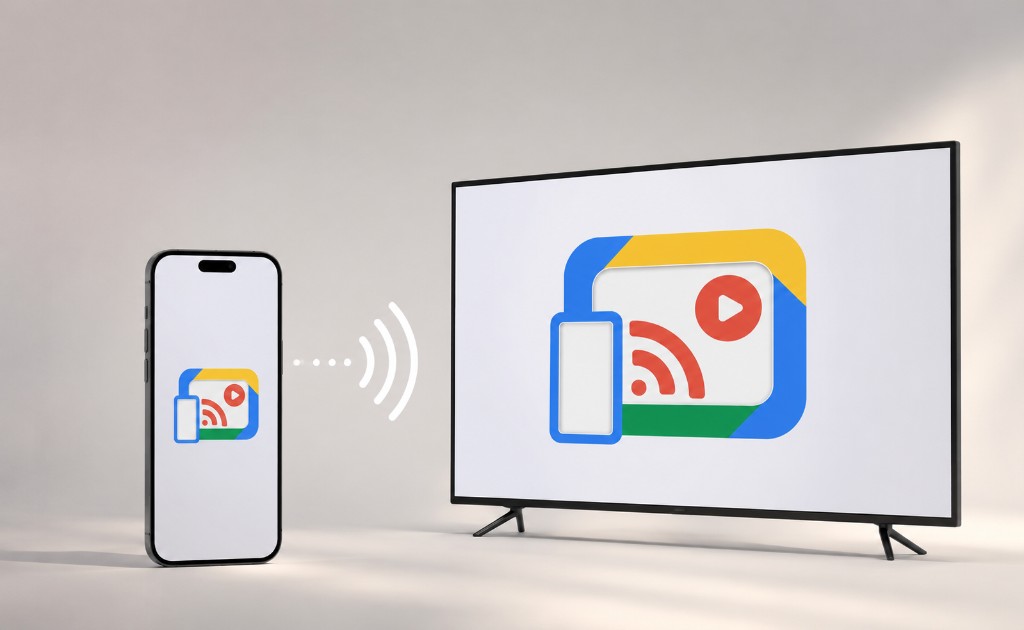
Antes de empezar, comprueba que:
-
el celular y la televisión estén conectados a la misma red Wi-Fi;
-
la aplicación del partido esté actualizada;
-
la Smart TV tenga Google Cast integrado o que tengas conectado un Chromecast, Google TV Streamer u otro dispositivo compatible.
Después:
-
Abre la aplicación donde estás viendo el partido.
-
Inicia el video.
-
Busca el icono de Transmitir o Cast, normalmente una pequeña pantalla con ondas.
-
Tócalo.
-
Selecciona tu televisión o dispositivo.
-
Espera unos segundos.
Cuando funciona correctamente, el celular queda como control remoto y puedes seguir usándolo sin mantener la pantalla encendida.
Si la televisión no aparece, revisa primero que ambos equipos estén realmente en la misma red Wi-Fi.
Si tienes iPhone o iPad, prueba AirPlay
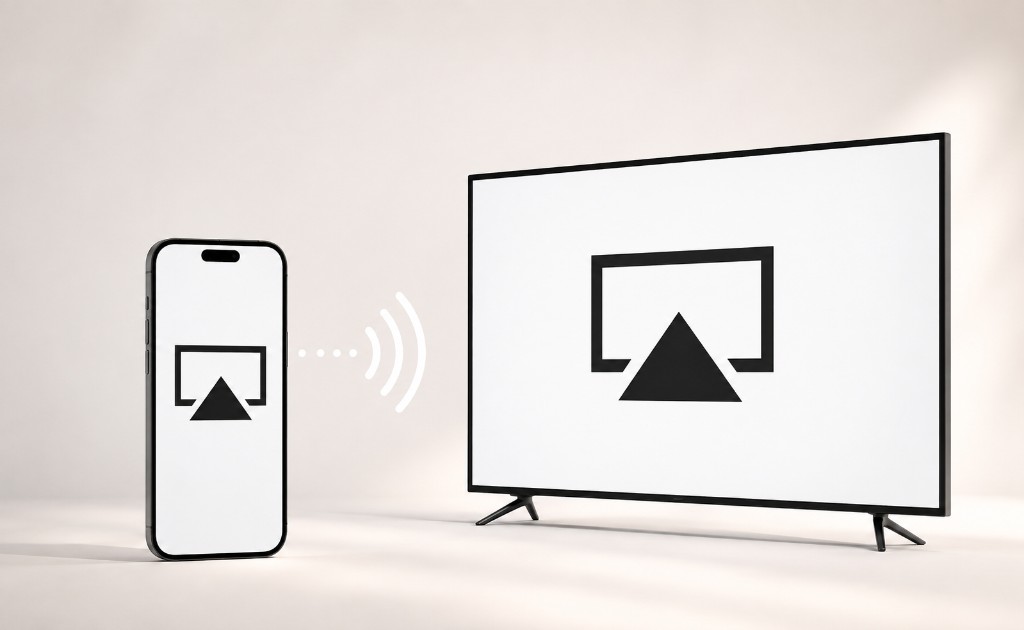
Muchas Smart TV de Samsung, LG, Sony y otras marcas ya incluyen AirPlay, además del propio Apple TV.
Para transmitir:
-
Conecta el iPhone o iPad y la televisión a la misma red Wi-Fi.
-
Abre la aplicación del partido.
-
Reproduce el video.
-
Toca el icono de AirPlay.
-
Selecciona tu Smart TV o Apple TV.
-
Si aparece un código en la televisión, introdúcelo en el dispositivo Apple.
Si el botón de AirPlay no aparece, puede significar que la aplicación no permite esta función.
Si no aparece Cast o AirPlay, duplica la pantalla
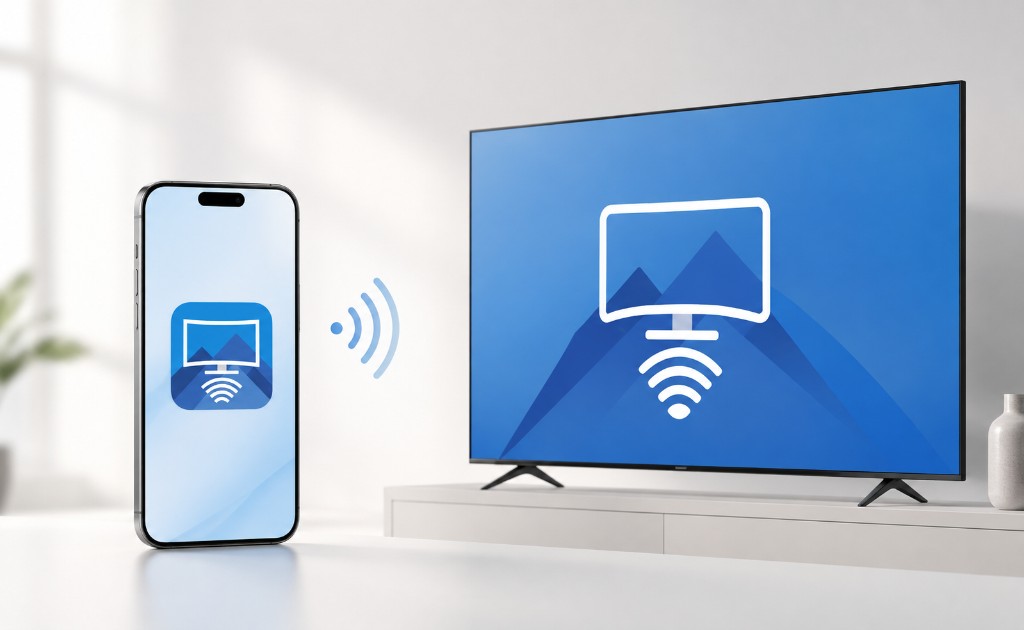
La duplicación muestra en la TV prácticamente todo lo que aparece en el celular.
En iPhone o iPad, abre el Centro de control, toca Duplicar pantalla y selecciona tu televisión.
En Android, busca en los accesos rápidos opciones como Transmitir pantalla, Smart View, Screen Cast o Duplicar pantalla. El nombre cambia según la marca.
Esta opción puede ser útil, pero consume más batería y puede mostrar tus notificaciones en la televisión. Algunas plataformas también bloquean la duplicación por protección de contenido.
HDMI sigue siendo una buena alternativa
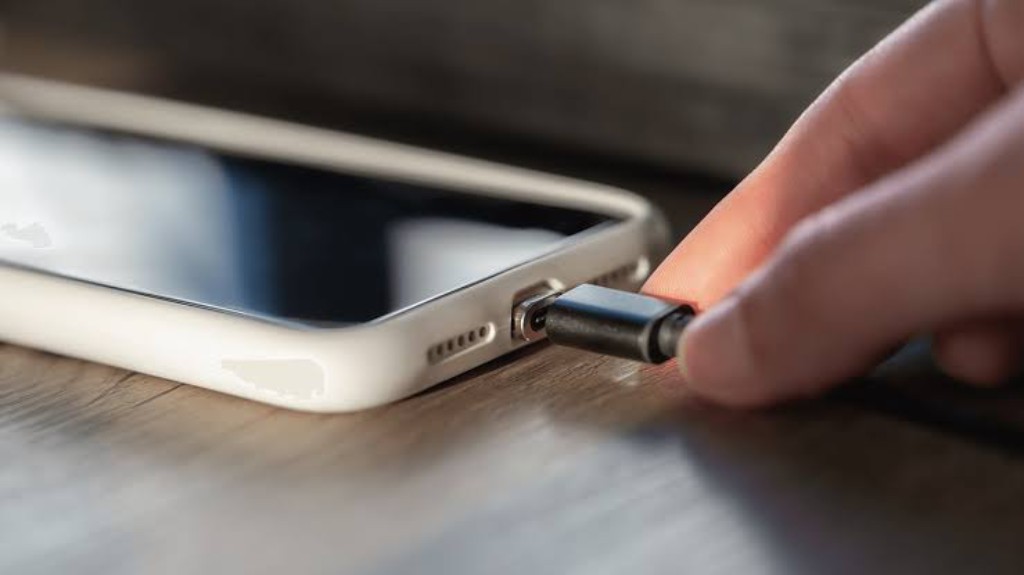
Si tienes una computadora cerca de la televisión, HDMI es una de las opciones más sencillas.
Cuando la laptop tiene puerto HDMI, normalmente basta con un cable HDMI estándar, que transporta tanto imagen como sonido:
-
Abre la plataforma oficial en la computadora.
-
Conecta el cable HDMI entre la laptop y la televisión.
-
Selecciona en la TV la entrada HDMI correspondiente.
-
Reproduce el partido y ponlo en pantalla completa.
En celulares y tablets puedes necesitar un adaptador USB-C a HDMI. Algunos iPhone anteriores utilizan Lightning a HDMI.
Aquí hay que revisar la compatibilidad: tener un puerto USB-C no significa automáticamente que el celular pueda enviar video por él. Antes de comprar un cable o adaptador, comprueba que tu modelo soporte salida de video.
Qué hacer si se corta o pierde calidad
Si el partido ya aparece en la televisión pero empieza a congelarse, prueba primero lo sencillo:
-
acerca el router al televisor;
-
evita descargas grandes mientras ves el encuentro;
-
utiliza una señal Wi-Fi estable;
-
conecta el dispositivo por Ethernet si es posible;
-
prueba Full HD en lugar de 4K si hay cortes frecuentes.
Si quieres saber cuándo conviene utilizar cable, puedes consultar nuestra guía sobre TV Box con Wi-Fi 6 o Ethernet: cuál conexión conviene.
Y si el partido funciona correctamente pero llega varios segundos después que otra televisión, probablemente no sea un problema de Cast o AirPlay. En por qué el fútbol en streaming tiene retraso y cómo reducirlo explicamos de dónde viene esa diferencia.
Para la mayoría de las personas, el orden más fácil es Cast o AirPlay primero, duplicación de pantalla si no están disponibles y HDMI cuando necesitas una conexión directa.
No necesitas instalar reproductores desconocidos ni aplicaciones externas. Si tu Smart TV y tu celular son compatibles, normalmente puedes llevar el partido a la pantalla grande en menos de un minuto.
Preguntas frecuentes sobre cómo transmitir un partido del celular a la TV
¿Puedo transmitir un partido del celular a una TV que no es Smart TV?
Sí. Si la televisión tiene una entrada HDMI, puedes añadir funciones de streaming con un Chromecast, Google TV Streamer, Fire TV, Apple TV u otro dispositivo compatible.
¿Por qué escucho el audio pero la pantalla queda negra al duplicar el celular?
Algunas plataformas protegen sus transmisiones y bloquean la duplicación de pantalla. Si ocurre, prueba primero con Cast, AirPlay o la aplicación oficial instalada directamente en la TV o dispositivo de streaming.
¿Consumiré más datos móviles al enviar el partido a la televisión?
Si estás usando Wi-Fi, normalmente el consumo proviene de tu conexión de casa. Si compartes internet desde el celular, una transmisión completa puede gastar varios gigabytes, especialmente en Full HD o 4K.
¿Necesito tener el celular encendido todo el partido?
Con Cast o AirPlay, muchas aplicaciones permiten que el celular funcione principalmente como control y no necesitas mantener la pantalla encendida. Con duplicación de pantalla, en cambio, el teléfono suele permanecer activo durante toda la transmisión.
¿Un adaptador USB-C a HDMI funciona con cualquier celular?
No. Aunque el conector sea USB-C, el teléfono debe admitir salida de video por ese puerto. Antes de comprar un adaptador, revisa las especificaciones de tu modelo para confirmar compatibilidad.
Fuentes y recursos consultados
-
Cómo transmitir contenido desde apps compatibles con Google Cast
Guía oficial de Google para enviar video desde un celular, tablet o computadora a Chromecast, Google TV Streamer o televisores con Google Cast. -
Cómo configurar una TV con Google Cast
Explica cómo funciona Google Cast integrado en televisores compatibles y dónde puede activarse según el fabricante. -
Cómo usar AirPlay para transmitir video o duplicar la pantalla del iPhone o iPad
Documentación oficial de Apple para enviar contenido a Apple TV o Smart TV compatibles con AirPlay y para utilizar la duplicación de pantalla. -
Cómo conectar un iPhone a una televisión mediante cable
Explica qué adaptadores Lightning o USB-C pueden utilizarse con HDMI según el modelo de iPhone y cómo seleccionar la entrada correcta en la televisión. -
Cómo duplicar la pantalla de un Galaxy en una Samsung Smart TV con Smart View
Guía oficial de Samsung México para utilizar Smart View desde el panel rápido del celular y conectar el teléfono a una Smart TV compatible.
Lecturas recomendadas
-
Por qué el fútbol en streaming tiene retraso y cómo reducirlo
Explica de dónde viene el delay al ver un partido por internet y qué cambios en tu red y dispositivo pueden ayudar a reducirlo. -
Cómo saber dónde transmiten un partido y verlo en tu Smart TV
Una guía para identificar la plataforma oficial que transmite el encuentro en México y comprobar que funcione en tu televisión. -
Google TV Streamer vs Chromecast: cuándo conviene cambiar
Ayuda a entender las diferencias entre enviar contenido desde el celular y utilizar un reproductor de streaming dedicado. -
TV Box con Wi-Fi 6 o Ethernet: cuál conexión conviene
Compara la conexión inalámbrica y por cable para conseguir una reproducción más estable en aplicaciones de streaming. -
TV Box lenta: causas y soluciones para mejorar su rendimiento
Revisa qué hacer cuando las aplicaciones tardan en abrir, se congelan o afectan la reproducción de video. -
Cómo identificar TV Box certificados con Android TV o Google TV
Explica cómo reconocer dispositivos certificados y reducir problemas de compatibilidad con aplicaciones oficiales y funciones de streaming. -
Cuánta RAM y almacenamiento necesita una TV Box
Una guía para entender cuánto influyen la memoria y el almacenamiento en la fluidez de las aplicaciones y la reproducción. -
Mejor Fire TV Stick 2026 en México: cuál comprar
Compara los modelos de Fire TV según resolución, rendimiento y la forma en que utilizas las aplicaciones de streaming. -
TV Box: qué es, cómo funciona y cuál elegir
Explica cómo funciona una TV Box y cuándo puede ser útil para añadir aplicaciones y funciones inteligentes a una televisión. -
¿Por qué Netflix no funciona en tu TV Box? Causas y soluciones
Aunque se centra en Netflix, ayuda a entender problemas de certificación, compatibilidad y conexión que también afectan otras plataformas. -
Dónde ver fútbol en vivo gratis y legal en México
Reúne alternativas oficiales para encontrar partidos en México antes de enviarlos desde el celular a la televisión. -
WiFi 7 explicado: qué cambia frente a WiFi 6
Ayuda a comprender cómo la evolución del Wi-Fi puede mejorar capacidad, congestión y estabilidad cuando varios dispositivos comparten la red.
¿Quieres descubrir más productos y aprovechar grandes ofertas?
En Ikal Market encontrarás una selección de smartphones, gadgets y accesorios con precios competitivos y promociones especiales para México.
¡Visita nuestra tienda en línea y no te pierdas las ofertas exclusivas diseñadas para ti