

Configurar una TV Box suele tomar pocos minutos, pero es normal detenerse ante opciones como la resolución, el tipo de red o la cuenta que debes utilizar.
Los menús cambian entre Android TV, Google TV, Fire TV y Roku, aunque el proceso general es muy parecido. Si todavía tienes dudas sobre el dispositivo, puedes comenzar por nuestra guía sobre qué es una TV Box, cómo funciona y cuál elegir.
Antes de encenderla
Ten cerca el control remoto, sus baterías, la contraseña de tu red y los datos de la cuenta que utilizarás. Dependiendo del sistema, necesitarás una cuenta de Google, Amazon o Roku.
También conviene usar el cable y el adaptador de corriente incluidos. Algunos puertos USB del televisor no entregan suficiente energía y pueden provocar reinicios o fallas durante las actualizaciones.
Cómo configurar una TV Box paso a paso
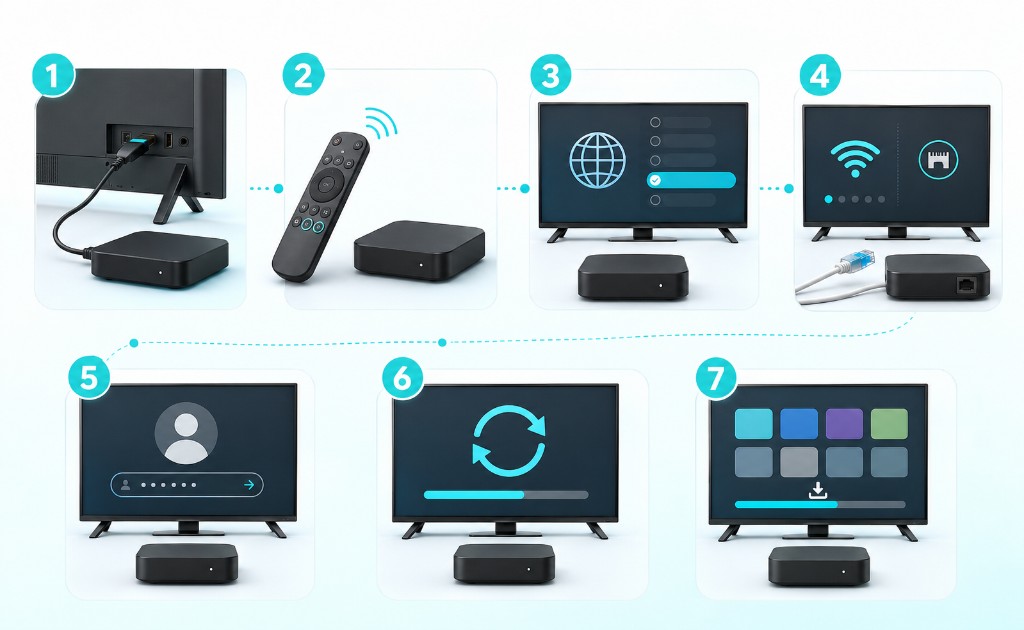
1. Conecta la TV Box al televisor
Conecta el dispositivo a una entrada HDMI y después a la corriente. Enciende el televisor, presiona Fuente, Input o Source en su control y selecciona el puerto correspondiente, como HDMI 1 o HDMI 2.
El primer encendido puede tardar un poco más de lo habitual. Espera a que aparezca la pantalla de bienvenida antes de desconectar algo.
2. Empareja el control remoto
La mayoría de los controles se enlazan automáticamente. Si el sistema solicita emparejarlo, mantén presionados los botones que aparezcan en pantalla.
La combinación puede cambiar según la marca. Google utiliza Inicio y Atrás en algunos dispositivos, mientras que otros controles tienen un botón de emparejamiento propio. Por eso es mejor seguir la instrucción mostrada por el equipo.
Si no responde, revisa las baterías, acércalo a la TV Box y reinicia el dispositivo.
3. Selecciona idioma y región
Elige Español (Latinoamérica) y selecciona México cuando el equipo solicite una región. Esta opción no aparece en todos los modelos.
Deja activada la fecha y zona horaria automáticas. Una hora incorrecta puede ocasionar problemas al iniciar sesión o abrir algunas aplicaciones.
4. Conecta la TV Box a internet
Para conectar la TV Box a Wi-Fi, selecciona tu red e introduce la contraseña. Una conexión de 5 GHz suele ofrecer mayor velocidad cuando el router está cerca, mientras que 2.4 GHz puede tener mejor alcance si hay paredes o más distancia.
Si el dispositivo tiene puerto Ethernet y puedes llevar un cable hasta el router, la conexión alámbrica puede ofrecer mayor estabilidad. En nuestra comparativa de TV Box con Wi-Fi 6 o Ethernet explicamos cuándo conviene cada alternativa.
Evita colocar el equipo dentro de un mueble cerrado o detrás de objetos metálicos, ya que pueden afectar la señal y la ventilación.
5. Inicia sesión con tu cuenta
Para configurar Android TV Box o Google TV necesitarás una cuenta de Google. Fire TV utiliza una cuenta de Amazon y Roku requiere una cuenta gratuita de Roku.
Algunos equipos permiten escanear un código QR y completar el proceso desde el celular. También puedes continuar manualmente con el control. Google explica ambas alternativas en su guía oficial para configurar Google TV, mientras que Amazon ofrece un proceso similar en dispositivos Fire TV compatibles.
Si varias personas utilizarán el equipo, crea perfiles separados cuando el sistema lo permita. Así evitas mezclar recomendaciones, historiales y controles familiares.
6. Instala las actualizaciones
Antes de descargar aplicaciones, deja que termine cualquier actualización del sistema. El dispositivo podría reiniciarse durante el proceso.
Si no busca actualizaciones automáticamente, revisa una ruta similar a esta:
-
Android TV o Google TV: Configuración > Sistema o Acerca de > Actualización.
-
Fire TV: Configuración > Mi Fire TV > Acerca de > Buscar actualizaciones.
-
Roku: Configuración > Sistema > Actualización de software.
Los nombres pueden variar según la versión y el fabricante. No desconectes la TV Box mientras se está actualizando.
7. Descarga tus aplicaciones
Para instalar aplicaciones en la TV Box, entra en Google Play Store, Amazon Appstore o la tienda de Roku. Desde ahí puedes buscar Netflix, YouTube, ViX, Disney+, Prime Video, Max y otros servicios disponibles en México.
Utiliza la tienda oficial del dispositivo. Instalar archivos descargados de páginas desconocidas aumenta los riesgos de seguridad y puede agregar versiones diseñadas para celulares que no funcionan correctamente con el control.
Si una aplicación conocida no aparece, verifica que el servicio sea compatible con el modelo y que la región esté configurada correctamente. En algunas TV Box no certificadas, ciertas plataformas pueden no estar disponibles o reproducirse con calidad limitada.
Ajusta la imagen y el sonido
Para empezar, deja la resolución en Automática. El sistema debería detectar si el televisor admite 1080p, 4K o HDR.
La reproducción en 4K requiere que la TV Box, el puerto HDMI, el cable, el televisor y el contenido sean compatibles. Roku también recomienda utilizar la detección automática y revisar toda la conexión HDMI cuando 4K o HDR no funcionan, según su guía oficial de configuración.
Si aparece una opción como HDR automático, Adaptativo o Coincidir con el contenido, suele ser preferible a mantener el HDR siempre activo.
Para el audio, comienza con la salida automática. Activa Dolby Audio, Dolby Atmos o el paso directo solamente si tu televisión, barra de sonido o receptor son compatibles. Si después del cambio desaparece el sonido, vuelve a la opción automática o PCM.
También puedes habilitar HDMI-CEC para controlar el encendido y el volumen del televisor con el control de la TV Box. El nombre de esta función puede cambiar según la marca de la pantalla.
Configura privacidad y control parental
Revisa las opciones de diagnóstico, recomendaciones personalizadas, ubicación y reconocimiento de voz. Puedes desactivar las que no necesites sin perder las funciones básicas de streaming.
Si hay menores en casa, crea un perfil infantil o restringido. Google TV permite limitar aplicaciones, recomendaciones y tiempo de uso en equipos compatibles. Fire TV ofrece controles parentales mediante un PIN.
En Roku, el PIN puede restringir compras, suscripciones y la instalación de aplicaciones, pero sus límites de contenido se concentran en The Roku Channel. Netflix, Disney+ y otros servicios deben protegerse desde los controles de cada aplicación.
Qué revisar si algo no funciona
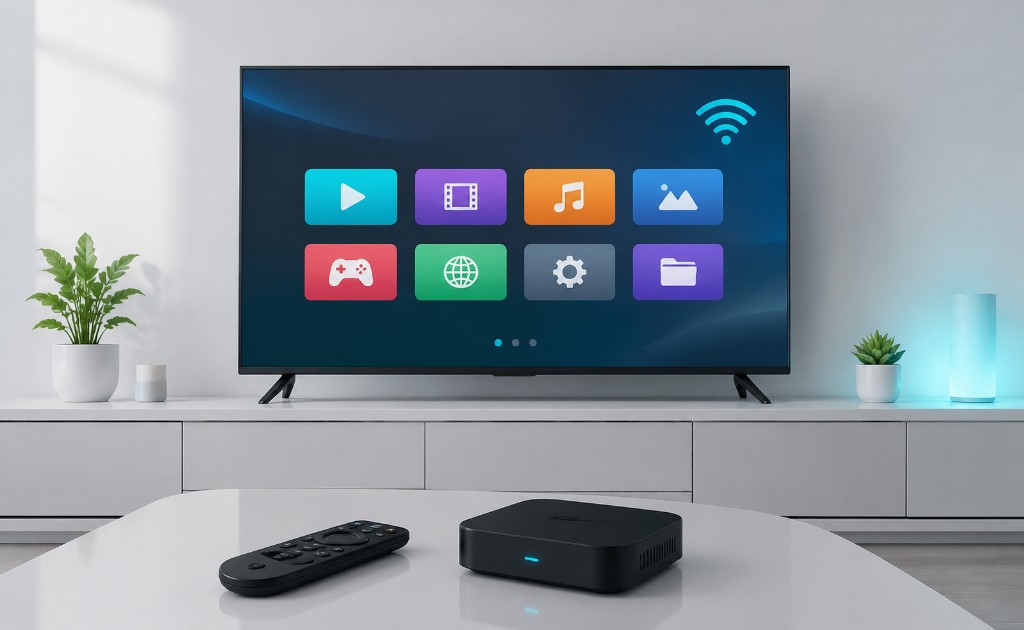
Si tienes una TV Box sin señal o sin imagen:
-
Confirma que el televisor esté en la entrada HDMI correcta.
-
Vuelve a conectar el cable y prueba otro puerto.
-
Usa el adaptador de corriente original.
-
Si el problema apareció al cambiar la resolución, vuelve a Automática o 1080p.
Si no se conecta a internet:
-
Verifica la contraseña y reinicia la TV Box y el router.
-
Prueba la otra banda de Wi-Fi.
-
Acerca temporalmente el equipo al router.
-
Si utilizas Ethernet, prueba otro cable o puerto.
Si el control no responde:
-
Cambia las baterías.
-
Acércalo al dispositivo.
-
Repite el emparejamiento indicado por el fabricante.
-
Utiliza la aplicación móvil oficial como control temporal, si el sistema la ofrece y ambos equipos están en la misma red.
Deja el restablecimiento de fábrica como último recurso, ya que elimina las cuentas, aplicaciones y configuraciones guardadas.
Con estos pasos, tu TV Box quedará lista para el uso diario. No necesitas modificar todos los ajustes avanzados desde el principio: comienza con las opciones automáticas y realiza cambios solamente cuando tu pantalla, sistema de sonido o conexión lo requieran.
Preguntas frecuentes sobre la configuración de una TV Box
¿Hay que pagar una mensualidad por usar una TV Box?
No. Después de comprar el dispositivo no existe una mensualidad obligatoria por utilizarlo. Las cuentas de Google, Amazon y Roku también son gratuitas; Roku confirma que no cobra por crear una cuenta ni por activar sus equipos. Sin embargo, servicios como Netflix, Disney+, Max o Prime Video requieren su propia suscripción. También existen aplicaciones gratuitas como YouTube, Pluto TV y ViX Gratis.
¿Qué velocidad de internet necesita una TV Box?
Depende de la calidad del video y de cuántos dispositivos estén conectados al mismo tiempo. Como referencia, Netflix recomienda al menos 3 Mbps para 720p, 5 Mbps para 1080p y 15 Mbps para 4K. En un hogar con varios celulares, computadoras o televisores reproduciendo contenido, necesitarás una conexión más rápida para evitar pausas.
¿Se puede conectar una TV Box a un televisor antiguo?
Sí, siempre que el televisor tenga una entrada HDMI compatible. La pantalla no necesita ser Smart TV. Si solamente tiene conectores RCA, necesitarás un convertidor HDMI a RCA, aunque la imagen se limitará a definición estándar y algunos servicios protegidos podrían no funcionar correctamente.
¿Una TV Box permite ver los canales de televisión abierta en México?
No necesariamente. Una TV Box convencional no sustituye la antena ni incluye un sintonizador de Televisión Digital Terrestre. Para recibir canales abiertos directamente necesitas una antena VHF/UHF conectada al televisor o a un decodificador compatible, como explica el Instituto Federal de Telecomunicaciones. Algunas aplicaciones ofrecen canales en vivo por internet, pero su programación y disponibilidad pueden ser diferentes.
¿Una TV Box funciona sin conexión a internet?
Sus funciones principales requieren internet, incluidas las aplicaciones de streaming, las actualizaciones y el inicio de sesión. Algunos modelos pueden reproducir videos, música o fotografías desde una memoria USB o una unidad externa, pero esta posibilidad depende de que tengan puerto USB y admitan el formato de los archivos.
Fuentes y recursos consultados
-
Cómo configurar un dispositivo Google TV y un control remoto — Ayuda de Google TV - Explica la conexión inicial, el emparejamiento del control, la selección de idioma y región, y la configuración con un teléfono o de forma manual.
- Cómo configurar el dispositivo Amazon Fire TV — Amazon - Centro de ayuda oficial para configurar dispositivos Fire TV, elegir el modelo correspondiente y solucionar problemas durante la instalación.
-
Cómo configurar un reproductor Roku o Roku Streaming Stick — Soporte de Roku México - Guía oficial sobre alimentación, conexión HDMI, control remoto, internet, actualizaciones y detección automática de la resolución.
-
Velocidades de internet recomendadas por Netflix - Referencia oficial de las velocidades sugeridas para reproducir contenido en HD, Full HD y 4K.
-
Televisión Digital Terrestre: qué necesitas para ver TV abierta — IFT - Información institucional sobre el uso de antenas, televisores digitales y decodificadores para recibir canales de televisión abierta en México.
Lecturas recomendadas
-
TV Box: qué es, cómo funciona y cuál elegir - Conoce sus funciones, sistemas operativos y diferencias antes de elegir un dispositivo para tu televisor.
-
Cómo identificar TV Box certificados con Android TV o Google TV - Aprende a reconocer equipos compatibles con servicios oficiales y aplicaciones diseñadas para televisión.
-
TV Box con Wi-Fi 6 o Ethernet: cuál conexión conviene - Compara velocidad, estabilidad y alcance para decidir cómo conectar tu dispositivo a internet.
-
¿Por qué Netflix no funciona en tu TV Box? Causas y soluciones - Revisa los problemas de certificación, compatibilidad y actualización que pueden impedir el uso de Netflix.
-
TV Box lenta: causas y soluciones para mejorar su rendimiento - Identifica qué consume los recursos del equipo y qué puedes hacer para recuperar fluidez.
-
Cuánta RAM y almacenamiento necesita una TV Box - Descubre cuánta memoria necesitas según las aplicaciones y el tipo de uso que planeas darle.
-
Mejor Fire TV Stick en México: cuál comprar - Compara los modelos de Amazon según la resolución de tu pantalla y tus hábitos de streaming.
-
Google TV Streamer vs Chromecast: cuándo conviene cambiar - Revisa las diferencias de rendimiento, almacenamiento y conectividad entre ambos dispositivos.
-
Chromecast vs Google TV: cuál es la mejor opción - Entiende las diferencias entre transmitir desde el celular y utilizar una interfaz completa con aplicaciones.
-
Android TV Box: potencia y resolución para tu TV - Conoce una alternativa para agregar aplicaciones y funciones inteligentes a una pantalla.
-
Watch Onn: un dispositivo accesible con Google TV - Revisa las funciones y compatibilidad de esta opción económica para streaming.
-
TV Box con IA: qué cambia realmente en tu streaming - Descubre qué funciones inteligentes pueden mejorar las recomendaciones, búsquedas y calidad de imagen.
-
Qué debe tener una TV Box para ver el Mundial - Identifica los requisitos de resolución, conexión y compatibilidad necesarios para eventos deportivos en vivo.
-
Cómo transmitir un partido del celular a la TV sin perder calidad - Aprende a enviar contenido a la pantalla y reducir problemas de imagen, retraso o desconexión.
-
Control parental en streaming: guía para la seguridad digital - Configura perfiles, límites y restricciones para proteger a los menores al utilizar plataformas de video.
-
Mejora tu señal Wi-Fi en casa sin gastar una fortuna - Aplica cambios sencillos para mejorar la cobertura y estabilidad de tus dispositivos conectados.
-
Cómo ver TV abierta en una Smart TV con antena digital - Conoce qué necesitas para recibir canales digitales gratuitos en México sin depender del streaming.
-
Apps para ver películas gratis y legal en México - Explora servicios gratuitos y legales que puedes instalar para ampliar el contenido disponible en tu TV Box.
¿Quieres descubrir más productos y aprovechar grandes ofertas?
En Ikal Market encontrarás una selección de smartphones, gadgets y accesorios con precios competitivos y promociones especiales para México.
¡Visita nuestra tienda en línea y no te pierdas las ofertas exclusivas diseñadas para ti!