
Una TV Box que tarda en abrir aplicaciones, se congela o responde con retraso puede arruinar una tarde de películas. La buena noticia es que muchas veces no necesitas reemplazarla: reiniciar el sistema, liberar almacenamiento o actualizar las aplicaciones puede devolverle parte de su fluidez.
Antes de hacer cambios, conviene identificar qué está fallando. La lentitud puede venir del propio dispositivo, de una aplicación específica o de la conexión a internet. No todas las soluciones sirven para todos los casos.
Si todavía estás comparando dispositivos, en nuestra guía para elegir una TV Box explicamos qué características revisar según tu televisión y la manera en que consumes contenido.
Por qué una TV Box se vuelve lenta
Con el uso diario, el sistema acumula aplicaciones, procesos y archivos temporales. Además, algunos dispositivos tienen poco almacenamiento desde el inicio, por lo que pueden saturarse rápidamente.
Las causas más comunes son:
- Poco espacio de almacenamiento disponible.
- Aplicaciones abiertas o ejecutándose en segundo plano.
- Caché acumulada.
- Aplicaciones o sistema operativo sin actualizar.
- Apps poco optimizadas o incompatibles.
- Conexión Wi-Fi lenta o inestable.
- Sobrecalentamiento.
- Fuente de alimentación inadecuada.
- Hardware antiguo o con recursos limitados.
Cuando solo una aplicación presenta fallas, es probable que el problema esté en esa app. Si toda la interfaz responde lentamente, tarda en encender o se congela al navegar por los menús, la causa suele estar en el almacenamiento, el sistema o el hardware.
Reinicia completamente el dispositivo
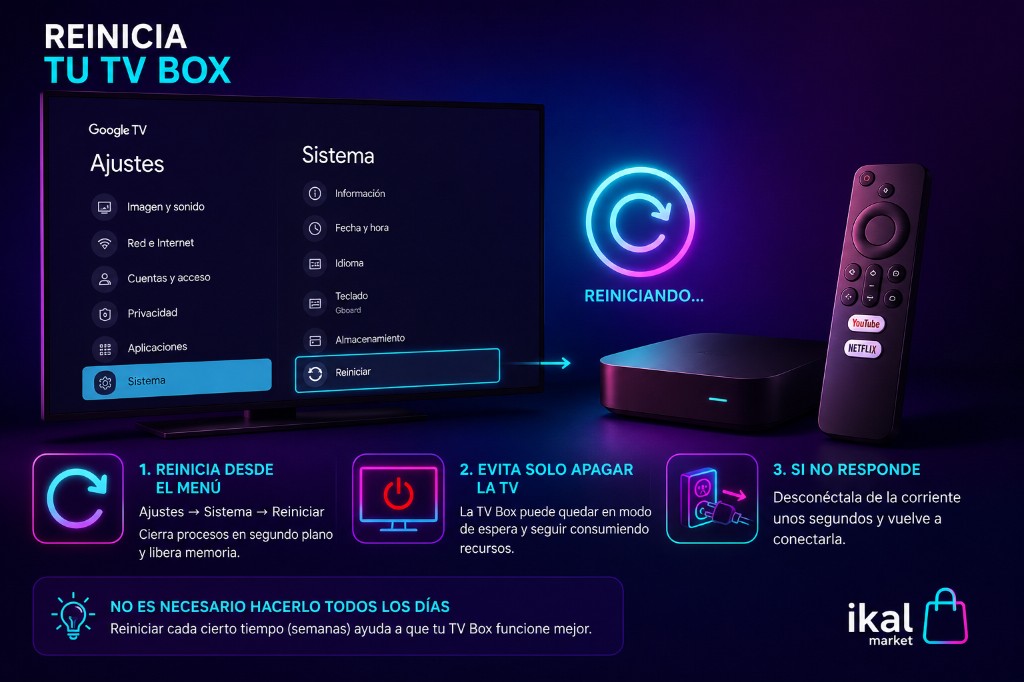
El primer paso debe ser reiniciar la TV Box desde el menú del sistema. Esto cierra procesos que quedaron activos y libera recursos temporales.
En Google TV, normalmente puedes hacerlo desde:
Ajustes → Sistema → Reiniciar
Google incluye el reinicio entre las primeras medidas para corregir equipos Google TV que se congelan, tardan en iniciar o abren lentamente las aplicaciones.
Evita limitarte a apagar la televisión con el control remoto. En muchos casos, la TV Box permanece encendida o en modo de espera. Cuando el menú no responde, desconéctala de la corriente durante unos segundos y vuelve a conectarla.
No es necesario reiniciarla todos los días, pero puede ser útil cuando lleva varias semanas encendida o comienza a mostrar retrasos.
Libera espacio de almacenamiento
Una TV Box necesita espacio libre para instalar actualizaciones, guardar archivos temporales y ejecutar aplicaciones correctamente. Cuando el almacenamiento está casi lleno, pueden aparecer cierres inesperados, lentitud o errores al actualizar.
Revisa el espacio disponible desde los ajustes del dispositivo. Después:
- Desinstala aplicaciones que ya no utilizas.
- Elimina descargas y archivos personales innecesarios.
- Borra la caché de las aplicaciones que ocupan más espacio.
- Retira capturas, videos o instaladores descargados.
- Reinicia el equipo después de la limpieza.
Google recomienda borrar datos almacenados en caché y desinstalar aplicaciones que no se utilizan para liberar espacio en dispositivos con Google TV.
Algunos modelos permiten conectar una memoria USB o una unidad externa, pero no todos admiten instalar aplicaciones en ella. Antes de comprar accesorios, revisa la documentación específica del fabricante.
Borra la caché de las aplicaciones problemáticas
La caché está formada por archivos temporales que ayudan a cargar más rápido una aplicación. Sin embargo, cuando esos datos se dañan o crecen demasiado, pueden provocar errores o lentitud.
Para borrarla, la ruta habitual es:
Ajustes → Aplicaciones → Ver todas las aplicaciones → Seleccionar app → Almacenamiento y caché → Borrar caché
Hazlo primero con la aplicación que presenta problemas. Por ejemplo, Netflix, YouTube, Disney+, Max o ViX.
Borrar la caché no suele eliminar tu cuenta ni tus preferencias principales. En cambio, borrar datos o borrar almacenamiento restablece la aplicación y puede cerrar tu sesión. Utiliza esa opción únicamente si la limpieza de caché no funciona.
Cierra o limita las aplicaciones en segundo plano
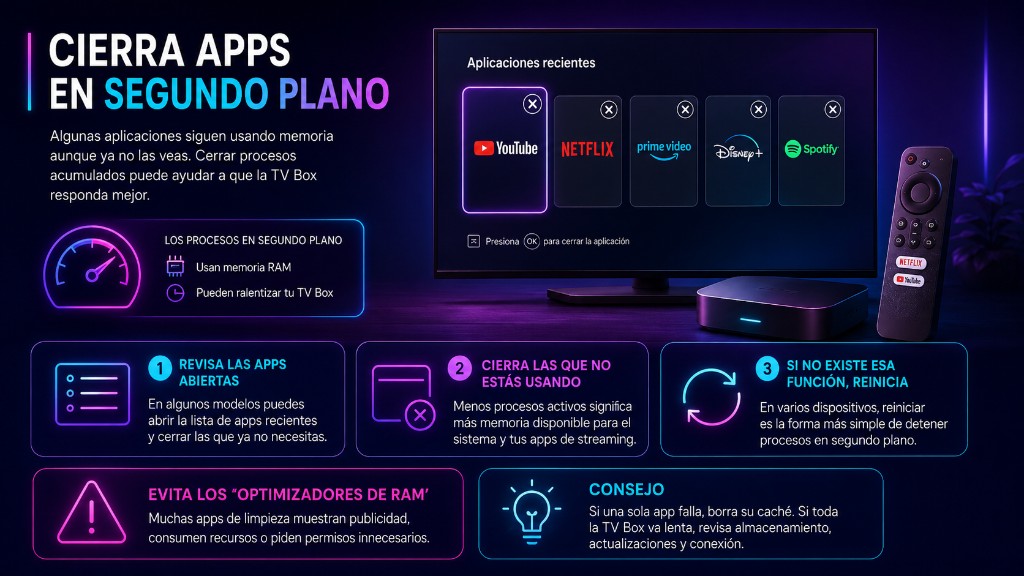
Algunas aplicaciones siguen utilizando memoria aunque ya no estén visibles. Cuando varias permanecen activas, una TV Box con recursos limitados puede responder con mayor lentitud.
Google recomienda cerrar las aplicaciones en segundo plano como una de las medidas para solucionar una experiencia lenta en Google TV.
Dependiendo del modelo, puedes abrir la lista de aplicaciones recientes y cerrarlas. Si el dispositivo no ofrece esa función, reiniciarlo suele ser la forma más sencilla de detener procesos acumulados.
Evita instalar supuestos “optimizadores de RAM” o limpiadores procedentes de fuentes desconocidas. Con frecuencia muestran publicidad, consumen más recursos o solicitan permisos innecesarios.
Actualiza las aplicaciones y el sistema
Una aplicación desactualizada puede presentar errores, cierres o problemas de compatibilidad. Lo mismo ocurre cuando la TV Box lleva mucho tiempo sin recibir una actualización del sistema.
En Google TV, normalmente puedes revisar el software desde:
Ajustes → Sistema → Información → Actualización del sistema
También entra en Google Play Store y actualiza las aplicaciones instaladas. Google recomienda comprobar tanto las actualizaciones de las apps como las del sistema cuando un dispositivo Google TV funciona lentamente.
Instala únicamente actualizaciones oficiales proporcionadas desde el sistema o desde la página del fabricante. Evita archivos de firmware publicados en foros o páginas desconocidas, ya que pueden dejar el dispositivo inutilizable o provocar la pérdida de certificaciones.
Comprueba si el problema es la conexión
Una aplicación puede tardar en abrir o reproducir contenido con pausas aunque la TV Box funcione correctamente. En ese caso, el problema puede estar en el Wi-Fi.
Netflix recomienda como referencia una conexión estable de al menos:
| Calidad | Velocidad recomendada |
|---|---|
| HD 720p | 3 Mbps |
| Full HD 1080p | 5 Mbps |
| 4K UHD | 15 Mbps |
Estas cifras representan la velocidad disponible para el dispositivo, no solamente la velocidad contratada con tu proveedor.
Prueba estas medidas:
- Conecta la TV Box a una red de 5 GHz si está cerca del router.
- Utiliza Ethernet cuando el modelo lo permita.
- Reinicia el módem y el dispositivo.
- Reduce temporalmente las descargas o transmisiones en otros equipos.
- Acerca la TV Box al router o mejora la cobertura de la red.
Cuando Netflix es la única aplicación que se congela, pierde calidad o no abre, consulta nuestra guía sobre por qué Netflix no funciona en una TV Box. El problema podría estar relacionado con la compatibilidad, la certificación o la propia aplicación, y no con el rendimiento general del equipo.
Revisa la fuente de alimentación
La TV Box debe utilizar el adaptador y cable recomendados por el fabricante. Alimentarla desde un puerto USB de la televisión o con un cargador que no entrega suficiente energía puede provocar reinicios, bloqueos, pérdida de conexión o apagados inesperados.
Aunque el conector encaje físicamente, eso no significa que el cargador proporcione el voltaje y la corriente adecuados.
Cuando sea posible:
- Utiliza el adaptador original.
- Conecta el equipo directamente a una toma eléctrica.
- Reemplaza cables dañados.
- Evita extensiones USB de baja calidad.
- Consulta las especificaciones eléctricas del fabricante antes de usar otro cargador.
Si la TV Box comenzó a fallar después de cambiar el adaptador, vuelve a probar con el original.
Evita el sobrecalentamiento
El calor excesivo puede reducir temporalmente el rendimiento del procesador para proteger el dispositivo. Esto puede sentirse como lentitud, pérdida de fluidez o cierres inesperados.
Coloca la TV Box en una superficie firme y ventilada. Evita:
- Guardarla dentro de un mueble cerrado.
- Colocarla encima de consolas, receptores o módems que generan calor.
- Cubrirla con otros objetos.
- Bloquear sus ranuras de ventilación.
- Exponerla directamente al sol.
Los sticks instalados detrás de la televisión también pueden calentarse por la cercanía con el panel. Si el fabricante incluye una extensión HDMI, puede ayudar a separarlos ligeramente de la pantalla.
Desinstala aplicaciones no oficiales o poco confiables
Las aplicaciones descargadas desde fuera de la tienda oficial pueden permanecer activas, mostrar publicidad, recopilar datos o consumir recursos sin que sea evidente.
Si la lentitud comenzó después de instalar una app, elimínala y reinicia la TV Box. También revisa los permisos concedidos y desinstala aplicaciones duplicadas que cumplan la misma función.
Utiliza preferentemente Google Play, Amazon Appstore, Roku Channel Store o la tienda oficial correspondiente. Esto no garantiza que todas las aplicaciones sean perfectas, pero reduce el riesgo frente a instaladores modificados o descargados desde sitios desconocidos.
Cuándo restablecer la TV Box de fábrica
El restablecimiento debe ser una de las últimas opciones. Borra las cuentas, aplicaciones, configuraciones y archivos almacenados en el dispositivo.
Puede ser útil cuando:
- El sistema se congela constantemente.
- Varias aplicaciones fallan al mismo tiempo.
- Una actualización dejó errores persistentes.
- La interfaz ya no carga correctamente.
- Las soluciones anteriores no funcionaron.
Antes de hacerlo, anota tus cuentas, contraseñas y configuraciones importantes. Después del restablecimiento, instala solo las aplicaciones esenciales y observa el funcionamiento antes de volver a cargar todo.
Un restablecimiento no mejora el hardware, no añade certificaciones y no corrige una fuente de alimentación defectuosa. Si la TV Box siempre tuvo recursos muy limitados o dejó de recibir soporte, el problema puede regresar.
Cuándo conviene reemplazarla
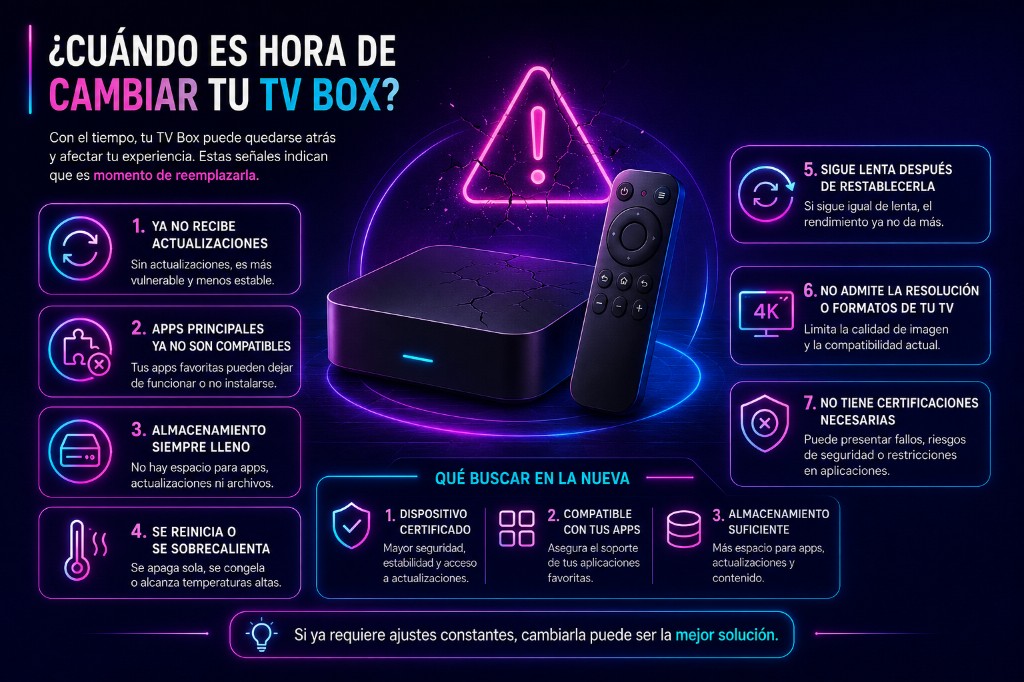
Puede ser momento de cambiar el dispositivo cuando:
- Ya no recibe actualizaciones.
- Las aplicaciones principales dejaron de ser compatibles.
- El almacenamiento se llena incluso con pocas apps.
- Se reinicia o sobrecalienta constantemente.
- La navegación sigue siendo lenta después de restablecerlo.
- No admite la resolución o los formatos que utiliza tu televisión.
- Carece de certificaciones necesarias para tus servicios.
No necesitas elegir el modelo con las cifras más altas. Busca un dispositivo certificado, compatible con tus aplicaciones y con suficiente almacenamiento para el uso que realmente le darás.
Una TV Box lenta no siempre está dañada. Reiniciar, liberar espacio, borrar la caché, actualizar el sistema y revisar la conexión pueden resolver una buena parte de los problemas cotidianos.
Cuando la lentitud continúa después de aplicar estas medidas, conviene valorar la antigüedad, el soporte del fabricante y la compatibilidad actual del dispositivo. Reemplazarlo tiene más sentido cuando mantenerlo funcionando requiere ajustes constantes o aplicaciones no oficiales.
Preguntas frecuentes sobre una TV Box lenta
¿Cuánto espacio libre conviene dejar en una TV Box?
No existe una cifra universal, pero conviene evitar que el almacenamiento quede casi lleno. Dejar varios gigabytes disponibles ayuda a instalar actualizaciones, guardar archivos temporales y reducir cierres inesperados.
¿Una memoria USB puede acelerar una TV Box?
Puede ayudar a liberar espacio si el modelo permite mover archivos o aplicaciones, pero no mejora el procesador ni la memoria RAM. Antes de comprar una unidad, revisa que la TV Box admita almacenamiento externo y qué usos permite.
¿El calor de una televisión puede hacer más lento un streaming stick?
Sí. Los sticks instalados detrás de la pantalla pueden calentarse por la cercanía con el panel y la poca ventilación. Una extensión HDMI compatible puede ayudar a separarlos y mejorar la circulación de aire.
¿Conviene usar un sistema mesh o repetidor Wi-Fi para la TV Box?
Puede ser útil cuando la señal llega débil a la habitación, pero la ubicación importa. Coloca el nodo o repetidor en una zona donde todavía reciba buena señal; si es posible, utiliza Ethernet para obtener mayor estabilidad.
¿La garantía en México cubre una TV Box que se congela o reinicia?
Depende de la causa y de las condiciones del vendedor o fabricante. Conserva el comprobante de compra y evita modificar el sistema, instalar firmware no oficial o abrir el equipo, porque esas acciones pueden afectar la garantía.
Fuentes y recursos consultados
- Cómo corregir una experiencia lenta en Google TV
Guía oficial de Google con pasos para reiniciar el dispositivo, cerrar aplicaciones en segundo plano y revisar actualizaciones del sistema y de las apps. - Cómo liberar almacenamiento en Chromecast con Google TV y Google TV Streamer
Documentación oficial para borrar la caché, desinstalar aplicaciones que no se utilizan y ampliar el almacenamiento en dispositivos compatibles. - Cómo restablecer de fábrica un Chromecast o Google TV Streamer
Instrucciones oficiales de Google para realizar un restablecimiento completo cuando otras medidas no resuelven los problemas de rendimiento. - Velocidades de internet recomendadas para Netflix
Tabla oficial de Netflix con las velocidades estables recomendadas para reproducir contenido en HD, Full HD y 4K UHD. - Cómo verificar la certificación de Play Protect
Información oficial de Google sobre la certificación de dispositivos, la compatibilidad con Google Play y los posibles riesgos de utilizar equipos no certificados.
Lecturas recomendadas
-
¿Por qué Netflix no funciona en tu TV Box? Causas y soluciones
El complemento más directo para distinguir si la lentitud viene del rendimiento general del dispositivo, de la conexión o de un problema específico de compatibilidad con Netflix. -
TV Box: qué es, cómo funciona y cuál elegir en México
Una guía general para entender qué características, sistema operativo, almacenamiento y conexiones conviene revisar antes de reemplazar una TV Box lenta. -
Cómo identificar TV Box certificados con Android TV o Google TV
Explica cómo comprobar la certificación de Google, Widevine y la compatibilidad con aplicaciones oficiales antes de comprar un dispositivo nuevo. -
Mejor Fire TV Stick 2026 en México: cuál comprar según tu TV y tu forma de ver streaming
Una comparativa útil para quienes consideran sustituir su TV Box por un dispositivo compacto, actualizado y adecuado para la resolución de su televisión. -
Qué debe tener una TV Box para ver el Mundial 2026
Reúne criterios de resolución, almacenamiento, conexión y compatibilidad que también ayudan a elegir un equipo capaz de manejar transmisiones exigentes. -
TV Box con IA en 2026: qué cambia realmente en tu streaming
Ayuda a valorar si las nuevas funciones de inteligencia artificial aportan una mejora real o si conviene priorizar certificación, estabilidad y soporte. -
WiFi 7 explicado: qué cambia frente a WiFi 6 y WiFi 6E
Una lectura complementaria para entender cómo la cobertura, la saturación de la red y la generación de Wi-Fi pueden afectar el streaming en casa. -
Cómo sacarle el mayor provecho a Pluto TV en México
Una guía para aprovechar una aplicación gratuita y compatible con distintos dispositivos, especialmente útil después de optimizar el rendimiento de la TV Box.
¿Quieres descubrir más productos y aprovechar grandes ofertas?
En Ikal Market encontrarás una selección de smartphones, gadgets y accesorios con precios competitivos y promociones especiales para México.
¡Visita nuestra tienda en línea y no te pierdas las ofertas exclusivas diseñadas para ti!
