Cambiar de línea telefónica no significa que tengas que empezar de cero en WhatsApp. La aplicación incluye una función para trasladar tu cuenta al número nuevo y conservar conversaciones, grupos, fotografía de perfil y ajustes.
Si además de cambiar tu número estrenarás celular, el orden es importante: primero utiliza la función Cambiar número en el teléfono anterior y después transfiere WhatsApp al nuevo equipo. Si conservarás el mismo número y solamente cambiarás de celular, no necesitas esta función.
Qué conserva WhatsApp cuando cambias de número
La función Cambiar número traslada al número nuevo la información asociada con tu cuenta, incluidos:
- Chats individuales.
- Grupos y comunidades.
- Fotografía y nombre de perfil.
- Descripción de la cuenta.
- Ajustes de WhatsApp.
Si conservas el mismo celular, las conversaciones permanecerán disponibles después del cambio. Si también utilizarás otro teléfono, necesitarás transferirlas o restaurarlas mediante una copia de seguridad.
Antes de comenzar, conviene comprobar que exista un respaldo reciente. Puedes consultar nuestra guía para hacer una copia de seguridad de WhatsApp en Android y iPhone.
Antes de cambiar tu número
Comprueba estas condiciones:
- El número anterior todavía aparece registrado en tu cuenta de WhatsApp.
- El número nuevo está activo.
- Puedes recibir mensajes SMS o llamadas en la línea nueva.
- El celular tiene conexión a internet.
- Estás utilizando el teléfono principal, no un dispositivo vinculado.
- WhatsApp está actualizado.
Puedes revisar el número registrado desde WhatsApp > Ajustes > tu fotografía de perfil.
No es indispensable que el número anterior todavía reciba mensajes si la cuenta continúa abierta y registrada en el teléfono. Sin embargo, sí necesitas acceso al número nuevo para completar su verificación.
Cómo cambiar tu número de WhatsApp en el mismo celular
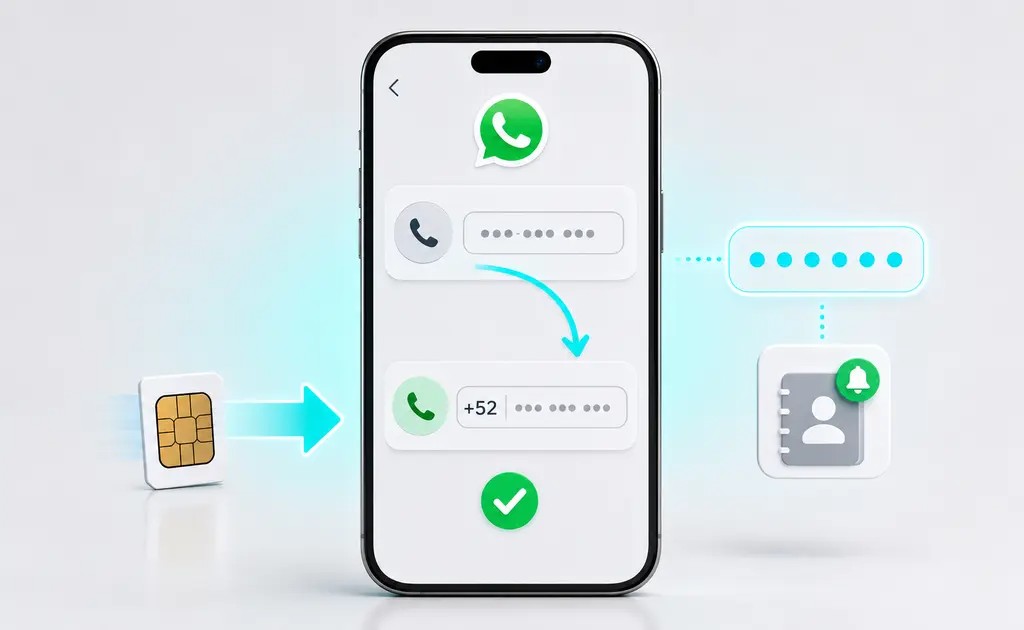
El procedimiento es muy parecido en Android y iPhone:
- Coloca la SIM nueva en el celular o asegúrate de poder recibir su código de verificación.
- Abre WhatsApp.
- Entra en Ajustes > Cuenta > Cambiar número.
- Pulsa Siguiente.
- Escribe el número anterior en el primer campo.
- Introduce el número nuevo en el segundo.
- Confirma que ambos incluyan correctamente el código de país.
- Elige si deseas notificar a tus contactos.
- Verifica el número nuevo mediante el método disponible.
En México, selecciona el código de país +52 y escribe los diez dígitos del número, sin agregar prefijos adicionales.
Al terminar, WhatsApp quedará asociado con la línea nueva y tus conversaciones permanecerán en el mismo teléfono.
¿WhatsApp avisa a tus contactos?
Durante el proceso puedes activar Notificar a mis contactos y elegir entre:
- Todos los contactos.
- Contactos con los que tienes chats.
- Una selección personalizada.
También puedes mantener desactivado el aviso para los chats individuales. Sin embargo, los grupos recibirán automáticamente una notificación indicando que cambiaste de número, aunque decidas no informar a los demás contactos.
El cambio tampoco modifica por sí mismo la agenda de otras personas. Por eso puede ser conveniente avisar a tus contactos importantes y pedirles que guarden la línea nueva.
Cómo cambiar de número y de celular al mismo tiempo
Este procedimiento aplica solamente si utilizarás un número diferente y también estrenarás teléfono.
No registres directamente la línea nueva en el equipo que acabas de comprar. Si quieres conservar tus conversaciones, sigue este orden:
- Abre WhatsApp en el celular anterior.
- Entra en Ajustes > Cuenta > Cambiar número.
- Escribe el número anterior y el nuevo.
- Verifica la línea nueva.
- Confirma que tus chats y grupos continúen disponibles.
- Realiza una copia de seguridad actualizada o inicia la transferencia directa.
- Instala WhatsApp en el celular nuevo.
- Registra el número nuevo.
- Transfiere o restaura las conversaciones.
WhatsApp indica que, cuando cambiarás de número y de dispositivo, debes modificar primero el número en el teléfono anterior.
Después puedes seguir nuestra guía para pasar WhatsApp de un celular a otro sin perder tus chats.
La transferencia directa funciona mejor cuando conservas ambos equipos. Si pasarás de Android a iPhone o de iPhone a Android, utiliza la herramienta oficial de migración correspondiente, porque las copias de Google Drive y iCloud no se restauran directamente entre sistemas diferentes.
¿Qué pasa si cambias de celular, pero conservas el número?
En este caso no debes utilizar la función Cambiar número, porque tu cuenta seguirá asociada con la misma línea.
Solamente necesitas trasladar WhatsApp al teléfono nuevo mediante una de estas opciones:
- Transferencia directa entre celulares.
- Copia de seguridad de Google Drive en Android.
- Copia de seguridad de iCloud en iPhone.
- Herramienta oficial para cambiar entre Android y iPhone.
Instala WhatsApp en el nuevo equipo, verifica el mismo número y sigue las instrucciones para transferir o restaurar tus conversaciones.
No elimines WhatsApp ni restablezcas el celular anterior hasta comprobar que los chats, fotografías y documentos importantes aparecen correctamente en el nuevo.
Qué ocurre con el número anterior
Después de utilizar Cambiar número, tu cuenta deja de estar asociada con la línea anterior y pasa al número nuevo.
Esto no cancela el servicio con tu compañía telefónica. Si ya no utilizarás la línea, debes solicitar su cancelación directamente al operador.
Tampoco conviene abandonar el número sin realizar el cambio dentro de WhatsApp. Las compañías pueden reasignar las líneas inactivas y esto podría provocar confusión entre tus contactos.
El nuevo propietario de la línea no recibirá tus conversaciones anteriores. Sin embargo, podría aparecer con el número que algunas personas todavía tienen guardado, por lo que conviene informar el cambio a tus contactos importantes.
Por qué aparece deshabilitada la opción Cambiar número
La causa más frecuente es que estés utilizando WhatsApp desde un celular vinculado. La función solamente está disponible en el teléfono principal.
Si ya estás en el dispositivo principal, revisa lo siguiente:
- El número anterior aparece registrado en la cuenta.
- La línea nueva puede recibir mensajes o llamadas.
- El teléfono tiene conexión estable.
- Existe suficiente espacio disponible.
- La cuenta no presenta alguna restricción.
- WhatsApp y el sistema operativo están actualizados.
La guía oficial para resolver problemas al cambiar de número recomienda revisar también la SIM y reiniciar el dispositivo antes de intentarlo nuevamente.
No elimines WhatsApp ni borres el teléfono anterior mientras no confirmes que la cuenta y las conversaciones quedaron correctamente disponibles.
Cambiar el número no es lo mismo que crear otra cuenta
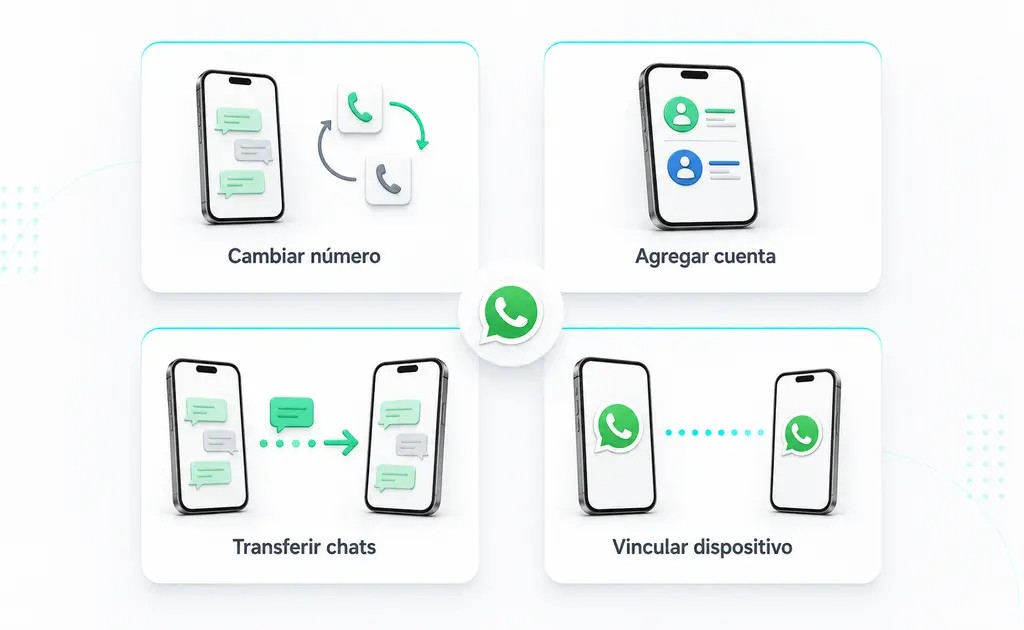
Si registras directamente el número nuevo sin utilizar Cambiar número, WhatsApp puede tratarlo como una cuenta diferente. Tus grupos, ajustes e historial anterior no se trasladarán automáticamente.
La función correcta depende de tu objetivo:
- Cambiar número: conserva la misma cuenta con una línea diferente.
- Agregar cuenta: permite utilizar otro número como una cuenta independiente.
- Transferir chats: mueve las conversaciones a otro celular.
- Vincular dispositivo: mantiene la cuenta disponible en un teléfono adicional.
El orden correcto evita perder conversaciones
Para cambiar el número de WhatsApp sin perder chats, utiliza la función integrada desde el teléfono principal. Si conservarás el mismo celular, el historial permanecerá en el dispositivo.
Si cambiarás de número y de teléfono al mismo tiempo, primero actualiza el número en el celular anterior y después transfiere las conversaciones.
Si solamente estrenarás celular y mantendrás el mismo número, no utilices Cambiar número. Realiza directamente la transferencia o restauración de tus chats.
En cualquier escenario, evita borrar, vender o restablecer el teléfono anterior hasta comprobar que tus mensajes y archivos importantes están disponibles.
Preguntas frecuentes
¿Debo usar Cambiar número si hago portabilidad a otra compañía?
No. Si cambias de compañía telefónica en México, pero conservas el mismo número, tu cuenta de WhatsApp no necesita modificarse. Solo verifica que la línea vuelva a recibir llamadas y mensajes SMS después de completar la portabilidad.
¿Puedo cambiar mi número de WhatsApp si utilizo una eSIM?
Sí. WhatsApp funciona con una SIM física o eSIM. Lo importante es que la línea nueva esté activa y pueda recibir el código de verificación por mensaje SMS o llamada.
¿WhatsApp actualiza mi número en bancos y otros servicios?
No. La función solamente modifica el número asociado con WhatsApp. Debes actualizarlo por separado en aplicaciones bancarias, cuentas de correo, redes sociales y servicios que lo utilicen para recuperar el acceso o enviar códigos de seguridad.
¿La función también está disponible en WhatsApp Business?
Sí. WhatsApp Business permite cambiar el número asociado con la cuenta. Antes de hacerlo, crea una copia de seguridad y revisa después del cambio que tu perfil comercial, catálogo y conversaciones estén disponibles.
¿Qué hago si mi número anterior ya fue asignado a otra persona?
Si tu cuenta continúa abierta en el teléfono principal, utiliza Cambiar número cuanto antes. Si cerraste la sesión y ya no puedes verificar la línea anterior, contacta a tu compañía telefónica para comprobar si puedes recuperarla y solicita ayuda al soporte oficial de WhatsApp.
Fuentes y recursos consultados
-
Cómo cambiar tu número de teléfono en WhatsApp - Explica los requisitos, el procedimiento y las opciones disponibles para notificar el cambio a tus contactos.
-
Cómo transferir una cuenta de WhatsApp a un teléfono nuevo - Confirma el orden correcto cuando se cambia de número y de celular al mismo tiempo.
-
Soluciones cuando no puedes cambiar el número de WhatsApp - Incluye comprobaciones relacionadas con el teléfono principal, la SIM, la conexión y el almacenamiento.
-
Qué sucede con una cuenta de WhatsApp al cambiar de número - Aclara cómo se traslada la información de la cuenta y qué ocurre con el número anterior.
-
Información oficial sobre la portabilidad numérica en México - Explica el derecho a cambiar de compañía telefónica conservando el mismo número.
Lecturas recomendadas
-
Cómo pasar WhatsApp de un celular a otro sin perder tus chats - Conoce el orden correcto para trasladar conversaciones cuando estrenas teléfono, conserves o no el mismo número.
-
Cómo hacer una copia de seguridad de WhatsApp en Android y iPhone - Protege tus mensajes, fotografías y documentos antes de cambiar de número o celular.
-
No puedo restaurar copia de seguridad de WhatsApp: qué hacer - Revisa por qué WhatsApp no encuentra el respaldo y qué puedes comprobar antes de repetir la restauración.
-
Cómo usar WhatsApp en dos celulares con el mismo número - Aprende a vincular otro teléfono sin transferir la cuenta ni cambiar el número registrado.
-
Cómo detectar un duplicado de SIM y qué hacer para protegerte - Identifica las señales de un SIM swapping y protege las cuentas asociadas con tu línea.
-
Recuperar cuenta de WhatsApp: qué hacer si te la robaron - Sigue los pasos para recuperar el acceso, cerrar dispositivos vinculados y reforzar la seguridad.
-
WhatsApp Business: lo que ofrece a negocios - Descubre las diferencias frente a WhatsApp normal y las herramientas disponibles para perfiles comerciales.
-
Registrar línea telefónica con CURP en México: pasos y fecha límite - Consulta qué datos necesitas para registrar una línea nueva y cómo realizar el procedimiento.
-
¿Qué pasa si no registro mi línea telefónica? - Conoce cómo puede afectar la falta de registro al servicio asociado con tu número celular.
-
eSIM CFE: equipos compatibles y cómo obtener internet por 50 pesos - Revisa cómo funciona una eSIM, qué celulares son compatibles y qué debes considerar antes de activar otra línea.
-
Privacidad y seguridad en WhatsApp Web: cómo usarlo sin preocupaciones - Aprende a revisar sesiones abiertas y evitar que otra persona acceda a tus conversaciones.
-
Cómo liberar espacio en WhatsApp sin perder tus chats - Libera almacenamiento antes de respaldar o transferir tu cuenta sin borrar conversaciones importantes.
-
Riesgos de usar WhatsApp Plus: evita perder tu cuenta - Conoce los problemas de seguridad y las restricciones que pueden provocar las versiones no oficiales.
-
WhatsApp no me notifica: causas y soluciones - Revisa permisos, batería y ajustes si dejaste de recibir avisos después de configurar WhatsApp.
-
Nuevas funciones de WhatsApp: nombres de usuario para mayor privacidad - Conoce cómo los nombres de usuario pueden reducir la necesidad de compartir el número telefónico.
-
Límite de mensajes SPAM en WhatsApp: lo que debes saber - Entiende por qué WhatsApp puede limitar una cuenta y cómo evitar comportamientos considerados abusivos.
¿Quieres descubrir más productos y aprovechar grandes ofertas?
En Ikal Market encontrarás una selección de smartphones, gadgets y accesorios con precios competitivos y promociones especiales para México.
¡Visita nuestra tienda en línea y no te pierdas las ofertas exclusivas diseñadas para ti!