

Seguro te ha pasado: quieres enviar una fotografía o descargar un video y el celular te avisa que ya no hay espacio disponible. Revisas qué está ocupando el almacenamiento y ahí aparece una de las principales responsables: WhatsApp.
No es casualidad. Entre las fotos que llegan todos los días, notas de voz, documentos y videos compartidos en los grupos, la aplicación puede acumular varios gigabytes sin que lo notes.
La buena noticia es que liberar espacio en WhatsApp no significa borrar todas tus conversaciones ni perder los recuerdos que quieres conservar. Solo necesitas identificar qué archivos están ocupando más almacenamiento y saber qué opción utilizar.
Por qué WhatsApp termina ocupando tanto espacio
Dependiendo de cómo tengas configurada la descarga automática, WhatsApp puede guardar en el teléfono gran parte de las fotografías, videos, audios y documentos que recibes.
Si participas en varios grupos familiares, escolares o de trabajo, estos archivos pueden acumularse rápidamente. Los videos suelen ocupar más espacio, pero también pueden crecer las notas de voz, los documentos, los GIF y las fotografías que ya no necesitas.
Los mensajes y otros datos necesarios para el funcionamiento de la aplicación también consumen almacenamiento, aunque en muchos casos los archivos multimedia son los que terminan acumulando más gigabytes.
Antes de borrar fotografías a ciegas desde la galería o desinstalar aplicaciones, conviene utilizar la herramienta que WhatsApp incluye para revisar todo este contenido.
Cómo saber qué ocupa espacio en WhatsApp
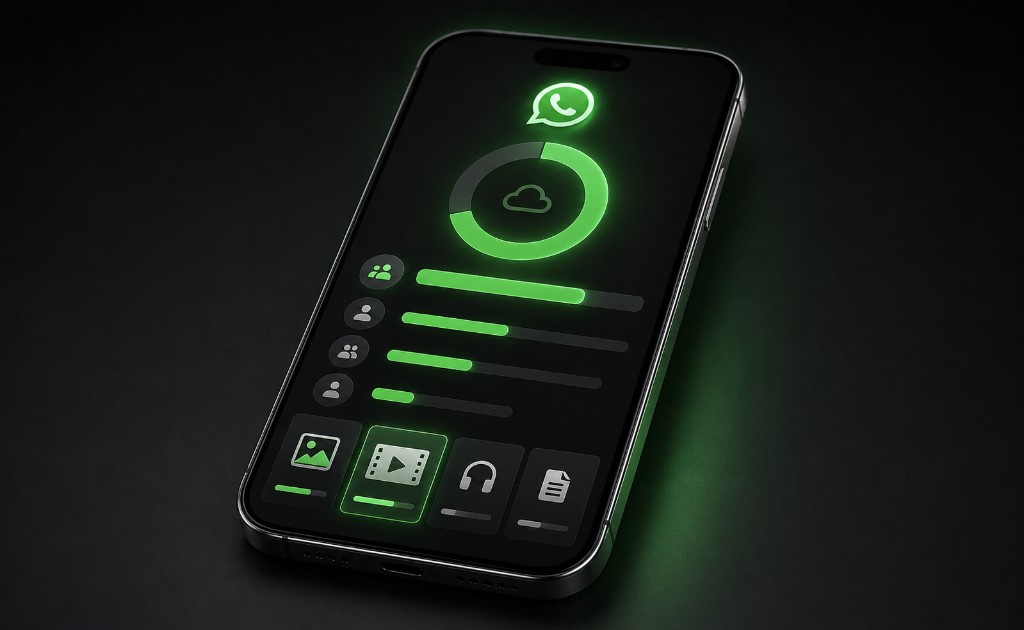
WhatsApp cuenta con una función llamada Administrar almacenamiento, diseñada para mostrar qué conversaciones y archivos utilizan más espacio.
En Android, la ruta habitual es:
WhatsApp → Ajustes → Almacenamiento y datos → Administrar almacenamiento
En iPhone puedes entrar desde:
WhatsApp → Ajustes o tu fotografía de perfil → Almacenamiento y datos → Administrar almacenamiento
Los nombres y la posición de algunos controles pueden cambiar ligeramente según la versión de WhatsApp, el sistema operativo y la marca del celular.
En la parte superior encontrarás un resumen del almacenamiento utilizado. Más abajo aparecerán las conversaciones y canales que acumulan archivos, lo que permite identificar rápidamente cuáles ocupan más espacio. Con frecuencia, los primeros lugares corresponden a grupos muy activos.
También pueden aparecer categorías para revisar archivos grandes o elementos reenviados muchas veces. Estas secciones son útiles para localizar videos, memes, cadenas y otros contenidos que probablemente ya no necesitas.
Que un elemento aparezca como reenviado muchas veces no significa necesariamente que tengas varias copias guardadas. Por eso debes revisar cada archivo antes de eliminarlo.
Cómo liberar espacio en WhatsApp paso a paso
Una vez dentro de Administrar almacenamiento, selecciona la conversación o el canal que quieras revisar. WhatsApp mostrará los archivos multimedia asociados, como fotografías, videos, audios y documentos.
Después, sigue estos pasos:
- Abre el archivo que quieras revisar o utiliza la opción de selección mostrada en pantalla.
- En Android, puedes mantener presionado un elemento y después tocar otros para seleccionar varios.
- En iPhone, utiliza Seleccionar y marca los elementos que quieras borrar.
- Toca el icono de la papelera.
- Revisa la advertencia mostrada por WhatsApp.
- Confirma la eliminación.
No tienes que borrar todo el contenido de una conversación. Puedes seleccionar únicamente un video pesado, varias fotografías o documentos antiguos y conservar el resto.
Puedes comenzar por:
- Videos grandes que ya viste.
- Contenido de grupos muy activos.
- Memes, cadenas y GIF que no necesitas.
- Documentos que ya guardaste en otro lugar.
- Notas de voz antiguas o demasiado extensas.
- Fotografías que no tienen valor personal.
Eliminar un elemento desde Administrar almacenamiento lo borra de los archivos multimedia de WhatsApp, pero podría existir otra copia guardada en la galería o en otra ubicación del teléfono.
Si hay varias copias del mismo elemento, tendrás que eliminarlas por separado para recuperar todo el espacio que ocupan. Antes de confirmar, guarda fuera de WhatsApp cualquier archivo que quieras conservar.
Cómo borrar fotografías y videos sin eliminar la conversación
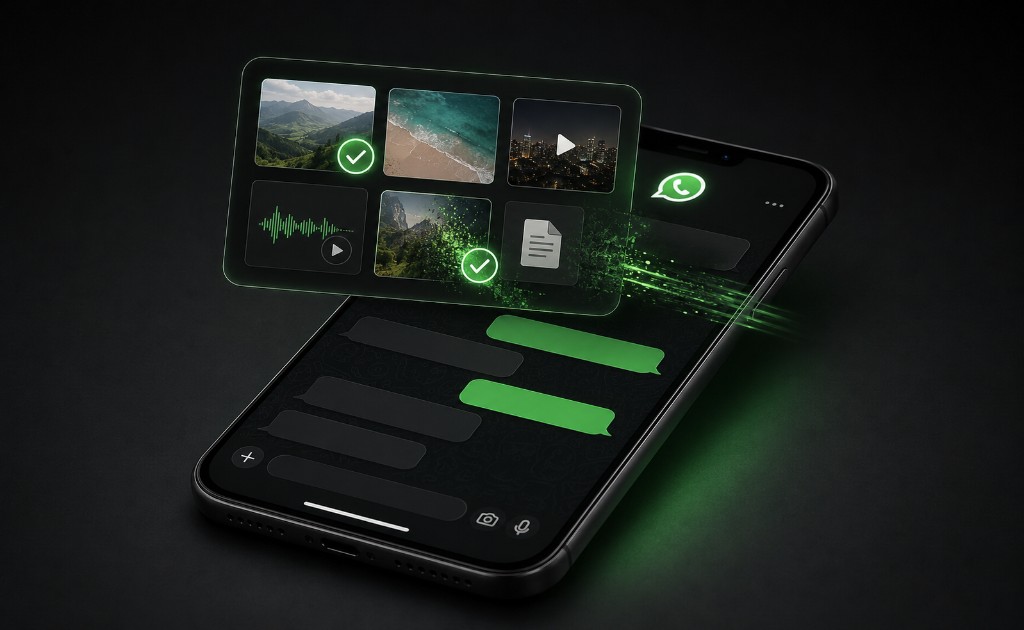
Si quieres hacer una limpieza selectiva, no necesitas vaciar el chat.
Desde Administrar almacenamiento puedes entrar en cada conversación y elegir únicamente las fotografías, videos, audios o documentos que quieres eliminar.
También puedes abrir un chat, tocar el nombre del contacto o grupo y entrar en Archivos, enlaces y documentos. Desde ahí podrás revisar el contenido compartido y borrar elementos específicos sin eliminar automáticamente todo el historial de mensajes.
Ten cuidado con la opción Vaciar chat. Esta función no está diseñada únicamente para borrar fotografías y videos: elimina los mensajes contenidos en la conversación, aunque el chat siga apareciendo en la pestaña principal.
Por su parte, Eliminar chat borra el historial local de una conversación individual y la retira de la lista.
Si se trata de un grupo, vaciar sus mensajes no hace que lo abandones. Para eliminar definitivamente el grupo de tu lista, WhatsApp te pedirá salir primero y después eliminarlo.
Por eso, si tu objetivo es solamente liberar espacio, la alternativa más segura es seleccionar archivos específicos desde Administrar almacenamiento.
Borrar caché, datos o archivos: no significan lo mismo
La configuración del celular y la propia aplicación muestran varias opciones que parecen similares, pero sus consecuencias son diferentes.
| Acción | Qué sucede | ¿Se conservan las conversaciones? | Riesgo |
|---|---|---|---|
| Borrar caché en Android | Elimina archivos temporales generados por la aplicación | Sí | Bajo |
| Eliminar archivos multimedia | Borra de WhatsApp las fotos, videos, audios o documentos seleccionados | Los mensajes permanecen, pero el archivo puede dejar de estar disponible | Medio |
| Vaciar un chat | Elimina los mensajes contenidos en la conversación | El chat permanece en la lista y no abandonas el grupo | Alto |
| Eliminar un chat individual | Borra su historial local y lo retira de la lista | No | Alto |
| Eliminar un grupo | Requiere salir del grupo y después eliminarlo | No | Alto |
| Borrar datos o almacenamiento en Android | Elimina permanentemente los datos locales de la aplicación | Solo se podrá recuperar lo incluido en un respaldo válido | Muy alto |
| Desinstalar o eliminar WhatsApp | Retira la aplicación; el tratamiento de sus datos depende del sistema | No debe asumirse que los chats podrán recuperarse | Muy alto |
Especialmente en Android, no debes confundir Borrar caché con Borrar datos, Eliminar datos o Borrar almacenamiento. La primera opción elimina archivos temporales; las demás pueden restablecer completamente la aplicación y obligarte a configurar nuevamente tu cuenta.
Qué pasa cuando borras la caché de WhatsApp
Además de fotografías y videos, WhatsApp utiliza archivos temporales para agilizar algunas funciones. En Android puedes eliminarlos desde los ajustes del celular:
- Abre los Ajustes del teléfono.
- Entra en Aplicaciones.
- Busca y selecciona WhatsApp.
- Toca Almacenamiento o Almacenamiento y caché.
- Selecciona Borrar caché.
Los nombres y la ruta pueden cambiar dependiendo de la marca del dispositivo y la versión de Android.
Este procedimiento elimina datos temporales, no tus conversaciones ni los archivos multimedia permanentes. Sin embargo, el espacio recuperado puede ser reducido o temporal, porque WhatsApp volverá a generar parte de la caché conforme utilices la aplicación.
Antes de confirmar, revisa que el botón diga claramente Borrar caché. No selecciones Borrar datos, Eliminar datos, Liberar espacio de almacenamiento o Borrar almacenamiento.
Qué puedes hacer con la caché de WhatsApp en iPhone
En iPhone, WhatsApp no ofrece un botón para borrar únicamente la caché como sucede en Android. La alternativa más segura es utilizar Administrar almacenamiento dentro de la aplicación.
iOS también puede mostrar la opción Desinstalar app, que retira la aplicación pero conserva sus documentos y datos. Esto significa que podría liberar poco espacio si las fotografías, videos y demás datos de WhatsApp son precisamente lo que más ocupa.
Eliminar app es una acción diferente y puede borrar los datos locales. No debes utilizarla sin comprobar primero que cuentas con una copia de seguridad reciente y que tienes el mismo número telefónico y la misma cuenta de iCloud utilizados para crearla.
Desinstalar o eliminar WhatsApp no debería ser el primer método para liberar espacio. La limpieza selectiva desde la propia aplicación ofrece mayor control y reduce el riesgo de perder información.
Protege tus archivos importantes antes de limpiar WhatsApp
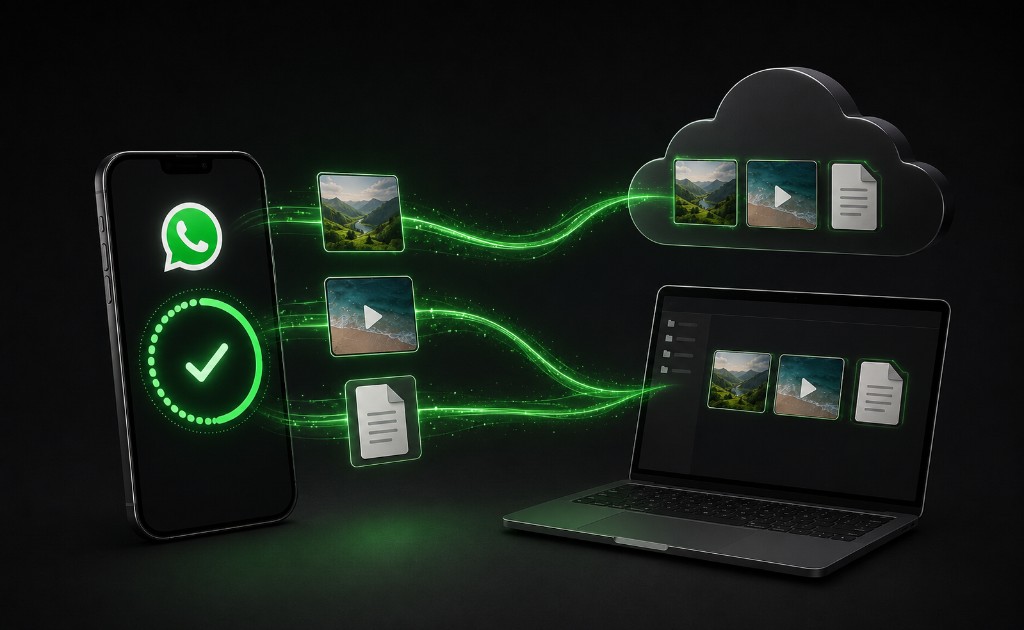
Antes de realizar una limpieza grande, revisa la fecha del último respaldo. La ruta habitual es:
WhatsApp → Ajustes → Chats → Copia de seguridad
En Android, WhatsApp puede guardar el historial en tu cuenta de Google; en iPhone utiliza iCloud. Comprueba que el respaldo haya finalizado correctamente y que no muestre un error o una copia pendiente.
También recuerda que necesitarás el mismo número telefónico y la misma cuenta de Google o iCloud para restaurar el respaldo.
La copia de seguridad es útil si cambias de celular o necesitas reinstalar la aplicación, pero no debe considerarse un archivo permanente de todas tus fotografías y videos. Si eliminas contenido y después se crea un respaldo nuevo, la copia más reciente puede reflejar esa eliminación.
Además, el respaldo almacenado en Google o iCloud ocupa espacio en la nube, no libera ni aumenta directamente el almacenamiento disponible en el teléfono.
Si tienes fotografías familiares, comprobantes, documentos o videos importantes, guárdalos primero en la galería, una computadora o un servicio de almacenamiento en la nube. Comprueba que puedas abrirlos fuera de WhatsApp antes de eliminarlos de la aplicación.
Cómo evitar que WhatsApp vuelva a llenar el almacenamiento
Liberar espacio una sola vez ayuda, pero mantener el control depende de algunos ajustes sencillos.
Uno de los más efectivos es limitar la descarga automática. Dentro de Ajustes → Almacenamiento y datos, revisa las opciones disponibles para fotografías, videos y documentos cuando utilizas datos móviles, Wi-Fi o itinerancia.
Si desactivas la descarga automática de videos, WhatsApp seguirá mostrándote que recibiste uno, pero podrás decidir si quieres descargarlo. Esto evita que cada video enviado a un grupo termine almacenado automáticamente en el celular.
También conviene distinguir entre descargar un archivo y mostrarlo en la galería. Ocultar las imágenes de WhatsApp en la galería puede ayudarte a mantenerla ordenada, pero no libera espacio si los archivos continúan guardados dentro de la aplicación.
En Android puedes controlar esta función desde:
WhatsApp → Ajustes → Chats → Visibilidad de archivos multimedia
Otro buen hábito es revisar Administrar almacenamiento periódicamente, en lugar de esperar a que aparezca el aviso de almacenamiento lleno. Unos minutos pueden ser suficientes para detectar videos y documentos que ya no necesitas.
Si además estás por instalar una actualización de Android o iOS, revisa primero el espacio disponible. Las actualizaciones del sistema necesitan almacenamiento libre para descargarse y completar la instalación.
WhatsApp puede seguir ocupando bastante espacio, especialmente si recibes muchos archivos todos los días. La diferencia está en mantener bajo control las descargas, revisar los grupos más pesados y guardar fuera de la aplicación aquello que realmente quieres conservar.
Preguntas frecuentes sobre el almacenamiento de WhatsApp
¿La copia de seguridad de WhatsApp ocupa espacio en Google o iCloud?
Sí. En Android, los respaldos de WhatsApp consumen parte del almacenamiento compartido de tu cuenta de Google junto con Gmail, Drive y Google Fotos. En iPhone utilizan el espacio disponible en iCloud. Borrar la copia de la nube no libera espacio en el celular y puede dejarte sin posibilidad de restaurar tus chats. Google explica cómo se contabilizan los respaldos de WhatsApp.
¿Qué puedo hacer si la copia de seguridad se queda atorada?
Comprueba que tengas una conexión Wi-Fi estable, espacio suficiente tanto en el celular como en Google o iCloud y que estés utilizando la cuenta correcta. También revisa los permisos de WhatsApp y mantén el teléfono conectado a la corriente si el respaldo es grande. Evita borrar datos o reinstalar la aplicación mientras la copia no termine.
¿Puedo recuperar una fotografía o video después de borrarlo de WhatsApp?
Solo si todavía existe otra copia en la galería, Google Fotos, iCloud, una computadora o un respaldo creado antes de eliminarlo. Restaurar una copia no garantiza recuperar todos los archivos y puede afectar los mensajes recibidos después de su creación. Si no existe otra copia, puedes pedirle al contacto que te envió el archivo que lo comparta nuevamente.
¿Exportar una conversación equivale a crear una copia de seguridad?
No. La función Exportar chat crea un archivo de texto y, opcionalmente, adjunta algunos archivos multimedia para consultarlos fuera de WhatsApp. Ese archivo no puede volver a importarse como una conversación dentro de la aplicación. WhatsApp aclara las limitaciones de los chats exportados.
¿Puedo restaurar una copia antigua sin perder los mensajes nuevos?
WhatsApp no permite fusionar dos historiales de conversaciones. Si restauras un respaldo antiguo, los mensajes posteriores que no estén incluidos pueden perderse. Antes de intentarlo, guarda por separado cualquier conversación o archivo reciente que necesites conservar. Para restaurar también necesitas el mismo número y la misma cuenta de Google o iCloud utilizados al crear la copia. Requisitos oficiales para restaurar respaldos de WhatsApp.
Fuentes y recursos consultados
-
WhatsApp: cómo liberar espacio de almacenamiento en Android — Procedimiento oficial para revisar conversaciones, identificar archivos grandes y eliminar contenido multimedia.
-
WhatsApp: cómo configurar la descarga automática de archivos — Opciones para controlar la descarga de fotografías, videos, audios y documentos según el tipo de conexión.
-
WhatsApp: cómo crear o restaurar copias de seguridad de los chats — Requisitos para respaldar y recuperar conversaciones mediante una cuenta de Google o iCloud.
-
Ayuda de Android: cómo liberar almacenamiento y borrar la caché de aplicaciones — Diferencias entre borrar archivos temporales y eliminar permanentemente los datos de una aplicación.
-
Soporte técnico de Apple: cómo administrar el almacenamiento del iPhone — Información sobre el espacio utilizado por las aplicaciones y la función para desinstalarlas conservando sus documentos y datos.
Lecturas recomendadas
-
Comparte archivos entre Android y iPhone con Quick Share y AirDrop. Aprende a transferir fotografías, videos y documentos importantes antes de limpiar WhatsApp o cambiar de celular.
-
Riesgos de usar WhatsApp Plus: evita perder tu cuenta. Conoce por qué las versiones no oficiales pueden poner en riesgo tu cuenta, privacidad y conversaciones.
-
Privacidad y seguridad en WhatsApp Web: cómo usarlo sin preocupaciones. Revisa los ajustes y cuidados necesarios para proteger tus chats cuando utilizas WhatsApp desde una computadora.
-
¿Existe el WhatsApp modo invisible? Mitos y verdades. Descubre qué opciones de privacidad realmente existen y por qué no necesitas instalar aplicaciones externas.
-
WhatsApp límite de mensajes SPAM: lo que debes saber. Entiende cómo funcionan las medidas contra mensajes no deseados y qué implican para las cuentas personales y de negocio.
-
Nuevas funciones de WhatsApp: usernames para más privacidad. Conoce cómo los nombres de usuario buscan reducir la exposición del número telefónico dentro de la aplicación.
-
WhatsApp Business: lo que ofrece a los negocios. Revisa las funciones disponibles para organizar conversaciones, respuestas, etiquetas y catálogos comerciales.
-
WhatsApp para Apple Watch en México: guía de instalación y uso. Aprende a configurar la aplicación y controlar las notificaciones desde un Apple Watch compatible.
-
Nano Banana: así es la IA de Google Fotos que cambió la forma de editar tus imágenes. Descubre herramientas para buscar y editar las fotografías que decidas conservar fuera de WhatsApp.
-
Android 17 llega a México: novedades, compatibilidad y qué revisar antes de actualizar. Consulta qué debes comprobar en tu celular antes de instalar una nueva versión del sistema.
¿Quieres descubrir más productos y aprovechar grandes ofertas?
En Ikal Market encontrarás una selección de smartphones, gadgets y accesorios con precios competitivos y promociones especiales para México.
¡Visita nuestra tienda en línea y no te pierdas las ofertas exclusivas diseñadas para ti