

¿Quieres jugar en tu computadora con el control de tu PlayStation 5? Puedes hacerlo sin comprar otro mando. El DualSense es compatible con Windows 10 de 64 bits y Windows 11, y puedes conectarlo mediante Bluetooth o un cable USB-C.
Sin embargo, hay algo importante: que Windows reconozca el control no garantiza que todos los videojuegos funcionen con él. Por eso, además de conectarlo, conviene saber qué revisar si los botones no responden dentro de un juego.
Cómo conectar el control de PS5 a PC por Bluetooth o USB
Si prefieres jugar sin cables, puedes conectar el DualSense mediante Bluetooth siguiendo estos pasos:
-
En Windows 11, abre Configuración > Bluetooth y dispositivos y activa Bluetooth.
-
Asegúrate de que el control esté apagado y desconectado de cualquier cable USB.
-
Mantén presionados los botones Crear y PS hasta que la barra luminosa comience a parpadear.
-
En Windows, selecciona Agregar dispositivo > Bluetooth.
-
Elige el control de PlayStation cuando aparezca en la lista y completa el emparejamiento.
En Windows 10, encontrarás la configuración correspondiente en Configuración > Dispositivos > Bluetooth y otros dispositivos.
Si tu computadora no tiene Bluetooth integrado, necesitarás un adaptador USB Bluetooth compatible.
¿Prefieres usar el control de PS5 en PC por cable? Conecta el DualSense directamente a un puerto USB de la computadora mediante un cable USB-C que permita transferir datos.
Esta suele ser la alternativa más práctica para comenzar, especialmente si tienes problemas con la conexión inalámbrica. Recuerda que algunos cables únicamente permiten cargar dispositivos.
Cómo hacer que el DualSense funcione en Steam
Una vez conectado, puedes comprobar si Windows reconoce las pulsaciones del mando.
Presiona Windows + R, escribe joy.cpl y pulsa Enter. Selecciona el control en la ventana de dispositivos de juego, abre sus propiedades y comprueba si los botones y las palancas responden.
Si funcionan correctamente, la conexión con Windows está establecida. Ahora falta verificar que el videojuego admita el DualSense.
En Steam puedes hacerlo de esta manera:
-
Abre Steam y entra en Parámetros > Mando.
-
Comprueba que Steam detecte tu control.
-
Selecciona el videojuego en tu biblioteca y abre Propiedades > Mando.
-
Si el juego no responde, prueba habilitar Steam Input.
Steam Input permite adaptar las entradas de distintos controles para utilizarlos en juegos compatibles. No obstante, algunos títulos reconocen el DualSense directamente y pueden aprovechar mejor sus funciones sin esa capa adicional.
Antes de cambiar la configuración, revisa la sección Compatibilidad con controles en la página del juego dentro de Steam.
Fuera de Steam, la compatibilidad depende del videojuego. Algunos admiten controles PlayStation de forma nativa, mientras que otros requieren una capa de compatibilidad adicional.
Si estás preparando tu computadora para jugar, también puedes consultar nuestra guía sobre cómo saber si tu PC corre un juego antes de comprarlo.
Qué hacer si el control de PS5 no funciona en PC
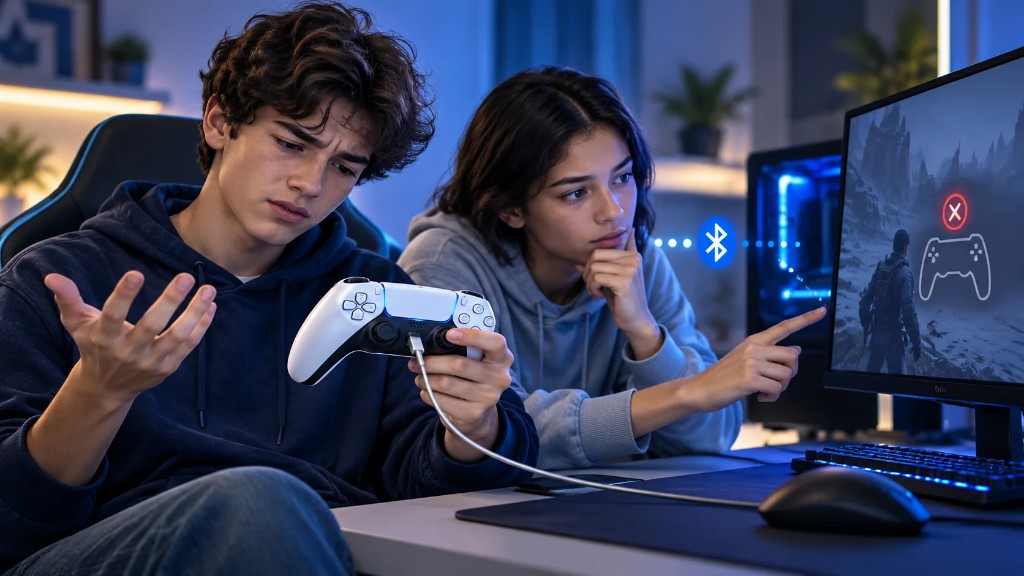
Cuando el DualSense presenta problemas, lo mejor es identificar en qué momento falla.
Si Windows no encuentra el control por Bluetooth, verifica que tenga batería, esté cerca de la computadora y permanezca en modo de emparejamiento. Si ya aparece registrado, elimínalo de la lista de dispositivos Bluetooth e intenta conectarlo nuevamente.
Si utilizas USB y Windows no lo reconoce, prueba otro cable que admita transferencia de datos y conéctalo a un puerto diferente, preferentemente sin concentradores USB.
Si Windows reconoce el control, pero el videojuego no responde, realiza la prueba con joy.cpl. Si los botones funcionan allí, revisa la compatibilidad del juego y, cuando corresponda, su configuración de Steam Input.
Algunos títulos utilizan XInput, un sistema de entrada asociado a los controles Xbox, y no reconocen directamente todas las funciones del DualSense. En esos casos puede ser necesaria una solución de compatibilidad específica.
Evita ejecutar simultáneamente varias herramientas de emulación de controles, ya que podrían generar conflictos o entradas duplicadas.
Si el problema continúa, puedes actualizar el software del mando mediante la aplicación oficial PlayStation Accessories.
¿Funcionan la vibración háptica y los gatillos adaptativos en PC?
Sí, pero únicamente cuando el videojuego es compatible con esas funciones.
PlayStation indica que la respuesta háptica requiere conexión USB en PC, mientras que los gatillos adaptativos dependen del soporte incluido en cada título.
Por lo tanto, aunque el control funcione correctamente por Bluetooth, algunas experiencias disponibles en PS5 podrían no estar presentes en tu computadora.
Cómo volver a conectar el DualSense a tu PS5
Cuando termines de jugar en PC, puedes regresar a tu consola sin restablecer el mando.
Enciende la PS5, conecta el DualSense mediante un cable USB compatible y presiona el botón PS. Una vez reconocido, podrás desconectar el cable y continuar jugando de forma inalámbrica.
Los controles DualSense con software actualizado también permiten guardar hasta cuatro emparejamientos y cambiar entre dispositivos mediante combinaciones de botones. Puedes consultar el procedimiento en la guía oficial de PlayStation.
La clave está en identificar dónde ocurre el problema: si Windows no detecta el control, comienza por revisar Bluetooth o USB. Si lo reconoce, pero un juego no responde, comprueba primero la compatibilidad del título.
Así podrás encontrar una solución sin instalar programas innecesarios ni modificar configuraciones que ya funcionan.
Preguntas frecuentes sobre el control de PS5 en PC
¿Puedo usar un control de PS5 con juegos de Xbox Game Pass en PC?
Sí, en algunos juegos, pero depende de su compatibilidad con DualSense. No todos los títulos disponibles en PC Game Pass reconocen directamente los controles de PlayStation. Si un juego no responde, revisa qué mandos admite antes de instalar herramientas de emulación.
¿Funcionan los audífonos conectados al control de PS5 en PC?
Sí, pero necesitas conectar el DualSense mediante USB. PlayStation indica que la entrada de 3.5 mm para audífonos no funciona en PC cuando el control está conectado por Bluetooth. El micrófono y el altavoz integrados también dependen de la compatibilidad del juego.
¿Puedo cargar el control de PS5 mientras juego en mi computadora?
Sí. Puedes jugar y cargar el DualSense simultáneamente mediante un cable USB-C. Si no carga, prueba otro puerto o cable. También puedes utilizar un cargador compatible con el estándar USB, aunque PlayStation advierte que no todos funcionan.
¿Puedo jugar títulos de mi PS5 desde una computadora con el DualSense?
Sí. La aplicación gratuita PS Remote Play permite transmitir juegos desde tu PS5 a una computadora con Windows. Necesitas configurar el Uso a distancia en la consola, iniciar sesión con tu cuenta de PlayStation y conectar el control por USB. PlayStation recomienda una conexión de al menos 15 Mbps de subida y bajada para un mejor rendimiento.
¿Puedo conectar dos controles de PS5 a una misma PC?
Sí, puedes conectar varios controles mediante USB o Bluetooth, siempre que la computadora permita las conexiones necesarias. Sin embargo, jugar con dos mandos depende de que el videojuego admita multijugador local y reconozca ambos controles.
Fuentes y recursos consultados
-
PlayStation — Cómo utilizar el control DualSense en PC y otros dispositivos - Guía oficial para conectar el control mediante Bluetooth o USB, consultar sus funciones compatibles y volver a vincularlo con PS5.
-
PlayStation — Accesorios y controles compatibles con PC - Información oficial sobre compatibilidad del DualSense con juegos de PC, respuesta háptica, gatillos adaptativos y actualizaciones mediante PlayStation Accessories.
-
Microsoft — Solucionar problemas de Bluetooth en Windows - Procedimientos de soporte para resolver errores de detección, conexión y emparejamiento de dispositivos Bluetooth en Windows 10 y 11.
-
Steamworks — Documentación técnica de Steam Input - Documentación oficial de Valve sobre la configuración de controles, compatibilidad con videojuegos y funcionamiento de Steam Input.
-
PlayStation — Configuración de PS Remote Play en PC y Mac - Requisitos y procedimiento oficial para jugar títulos de PS5 desde una computadora mediante Uso a distancia.
Lecturas recomendadas
-
Cómo saber si mi PC corre un juego antes de comprarlo - Aprende a comprobar los requisitos de tus videojuegos y evita problemas de compatibilidad antes de jugar con tu DualSense.
-
PS5 Pro vs PS5 Slim: diferencias y cuál conviene en México - Compara las consolas de Sony y sus principales diferencias si utilizas tu control tanto en PlayStation como en PC.
-
Xbox Game Pass en México: precios, planes y cuál conviene en 2026 - Revisa las opciones de Game Pass para jugar en computadora y qué debes considerar al utilizar controles de diferentes plataformas.
-
Consolas portátiles en México: Steam Deck, ROG Ally y Switch 2 - Conoce las alternativas para jugar fuera de una PC tradicional y las diferencias entre los ecosistemas de videojuegos portátiles.
-
PlayStation Plus: precio en México, planes y cuál conviene en 2026 - Compara las suscripciones de PlayStation y sus beneficios si también utilizas tu DualSense con una consola PS5.
-
Cloud gaming en México: Xbox, GeForce NOW y requisitos - Revisa cómo funcionan los videojuegos en la nube, sus requisitos de conexión y qué considerar antes de utilizar un control compatible.
-
Silent Hill F en PC: requisitos y guía de optimización - Consulta los requisitos y ajustes para mejorar el rendimiento de este videojuego antes de comenzar a jugar en computadora.
-
ROG Xbox Ally X: características, precio y preventa en México - Revisa las características de esta consola portátil basada en Windows y cómo amplía las opciones para disfrutar videojuegos de PC.
-
Mejores gadgets gamer para armar tu setup económico en México - Encuentra accesorios para complementar tu computadora y mejorar tu espacio de juego sin invertir demasiado.
-
USB-C: el estándar universal que transformará tus gadgets - Comprende las ventajas de USB-C y por qué es importante distinguir entre cables de carga y conexiones que también transmiten datos.
-
Bluetooth LE Audio: qué cambia en tus próximos audífonos - Explora las mejoras de Bluetooth para dispositivos de audio y conoce mejor una tecnología inalámbrica presente en numerosos accesorios.
-
Teclado 60%: compacto para jugar, ¿cómodo para trabajar? - Evalúa las ventajas y limitaciones de los teclados compactos para complementar un setup de PC que también utilizas con control.