

Encontraste un juego que quieres aprovechar en oferta, pero aparece la duda antes de pagar: ¿mi PC puede correr este juego o voy a descubrir demasiado tarde que le falta potencia?
No necesitas instalarlo para tener una buena respuesta. Lo más fiable es conocer el procesador, tarjeta gráfica, RAM y almacenamiento de tu PC, compararlos con los requisitos oficiales del juego y tomar los mínimos como un punto de partida, no como una promesa de rendimiento.
Primero identifica qué hardware tiene tu PC
En Windows puedes obtener buena parte de la información sin instalar programas adicionales.
Entra a Configuración > Sistema > Acerca de. Ahí encontrarás el modelo de tu procesador y la cantidad de RAM instalada. Para revisar el almacenamiento disponible, ve a Configuración > Sistema > Almacenamiento.
La tarjeta gráfica merece un poco más de atención. Busca dxdiag desde Inicio y abre la Herramienta de diagnóstico de DirectX. Además de mostrar la versión de DirectX disponible, permite consultar información del hardware gráfico y sus controladores.
Al terminar deberías tener identificados estos datos:
| Qué necesitas conocer | Qué debes comparar |
|---|---|
| Procesador o CPU | Modelo y generación |
| Tarjeta gráfica o GPU | Modelo exacto |
| RAM | Cantidad instalada |
| Memoria de video o VRAM | Cantidad disponible en la GPU |
| Almacenamiento | Espacio libre y si el juego exige SSD |
| DirectX | Versión requerida por el juego |
No compares únicamente números como “Core i5” o “Ryzen 5”. La generación importa: dos procesadores de la misma familia pueden tener varios años de diferencia y un rendimiento considerablemente distinto.
Requisitos mínimos y recomendados no significan lo mismo
Ahora busca la ficha oficial del juego, ya sea en Steam o en la página de su desarrollador. Normalmente encontrarás dos grupos: requisitos mínimos y recomendados.
Los mínimos responden, en esencia, a si tu equipo tiene una base suficiente para ejecutar el juego. Si tu PC apenas los iguala, no deberías asumir que podrás jugar con gráficos altos, resolución elevada o una tasa de cuadros determinada.
Los recomendados son una referencia más útil si quieres comprar con margen. Aun así, tampoco garantizan automáticamente 60 FPS o una calidad gráfica concreta, salvo que el desarrollador indique expresamente cuál es el objetivo de rendimiento.
La GPU suele ser uno de los puntos que más confusión provoca. Tener suficiente RAM no compensa una tarjeta gráfica inferior a la requerida, y tener mucha VRAM tampoco convierte por sí sola una GPU antigua en una más rápida.
Por ejemplo, en nuestra guía de Silent Hill F en PC y sus requisitos puedes ver cómo los requisitos de un título concreto terminan influyendo en los ajustes que conviene utilizar.
Si no sabes comparar los modelos, usa una herramienta como segunda opinión
Aquí es donde una página para saber si tu PC corre un juego puede resultar cómoda.
Servicios como Can You Run It y otras herramientas similares comparan las características del equipo con los requisitos registrados para cada juego. Son útiles para obtener una respuesta rápida, especialmente cuando no sabes si una GPU es superior o inferior a otra.
Pero conviene utilizarlas como apoyo, no como única fuente.
Si una herramienta dice que tu PC cumple y la ficha oficial muestra un requisito distinto, toma como referencia la información publicada por el desarrollador o la tienda oficial. También revisa que estés comparando el modelo exacto de CPU y GPU, no simplemente la familia a la que pertenecen.
Así, si quieres saber si tu PC corre un juego, la comprobación más segura combina los requisitos oficiales con las especificaciones reales de tu equipo.
Antes de comprar, aplica esta regla
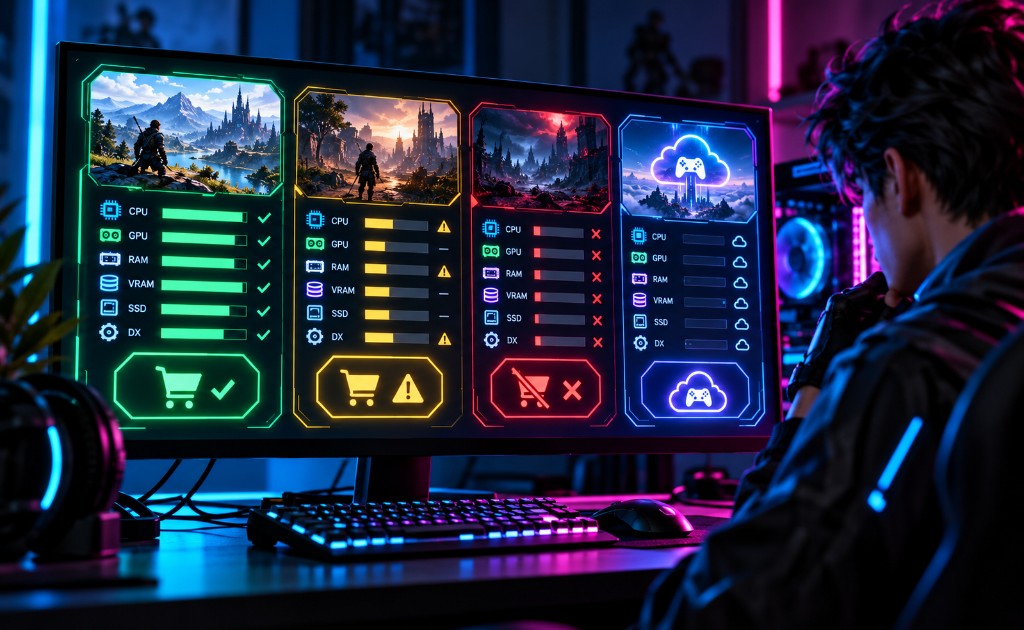
Si tu CPU, GPU, RAM y VRAM alcanzan o superan los requisitos recomendados, tienes una señal bastante más favorable para comprar. Revisa también el espacio disponible, la versión de DirectX y cualquier condición adicional, como la necesidad de instalar el juego en un SSD.
Si únicamente alcanzas los mínimos, el juego puede ser viable, pero vale la pena investigar qué rendimiento espera oficialmente el desarrollador antes de asumir una determinada resolución o cantidad de FPS.
Y si la tarjeta gráfica o el procesador están claramente por debajo del mínimo, bajar los gráficos no siempre resolverá el problema. Antes de actualizar la computadora, también puedes valorar alternativas como el cloud gaming en México, donde el juego se ejecuta en servidores remotos y tu PC recibe la transmisión.
La pregunta no debería ser solamente si el juego “abre”. Antes de gastar, lo útil es saber qué experiencia puede ofrecer realmente tu PC y decidir con esa información.
Preguntas frecuentes
¿Puedo pedir un reembolso si compro un juego en Steam y mi PC no lo corre bien?
Sí. Steam permite solicitar un reembolso normalmente dentro de los 14 días posteriores a la compra y siempre que hayas jugado menos de dos horas. Incluso menciona expresamente como motivo posible que la PC no cumpla los requisitos necesarios. Las compras hechas fuera de Steam, como claves adquiridas en otras tiendas, no están cubiertas por esta política.
¿Qué pasa si mi laptop tiene gráficos integrados y una tarjeta gráfica dedicada?
Asegúrate de que el juego utilice la GPU de mayor rendimiento. En Windows 11 puedes entrar a Configuración > Sistema > Pantalla > Gráficos, seleccionar el juego y elegir la opción de alto rendimiento cuando el equipo tenga más de un procesador gráfico.
¿Que un juego cumpla los requisitos significa que correrá igual en una laptop que en una PC de escritorio?
No necesariamente. Dos equipos pueden utilizar componentes con nombres similares pero ofrecer diferente rendimiento por consumo de energía, temperatura, refrigeración o versiones móviles de CPU y GPU. Por eso conviene comparar el modelo exacto del componente y no solo su familia comercial.
¿Actualizar los drivers puede hacer que un juego que no cumple los requisitos empiece a funcionar?
Puede corregir problemas, mejorar compatibilidad o aumentar algo el rendimiento, pero no sustituye hardware insuficiente. Si la GPU, CPU o memoria están claramente por debajo del requisito mínimo, actualizar controladores normalmente no elimina esa limitación.
¿Conviene comprar el juego si mi PC queda justo entre los requisitos mínimos y recomendados?
Depende de tus expectativas. Si estás por encima de los mínimos pero por debajo de los recomendados, es razonable esperar que tengas que reducir resolución, calidad gráfica o efectos. Antes de comprar, revisa también si el desarrollador indica qué resolución y FPS pretende alcanzar con cada configuración.
Fuentes y recursos consultados
-
Información y especificaciones de un dispositivo Windows — Microsoft Support — Guía oficial para consultar procesador, memoria RAM, versión de Windows y almacenamiento disponible en una PC.
-
Cómo comprobar la versión de DirectX con DxDiag — Microsoft Support — Documentación oficial sobre la herramienta DxDiag y la comprobación de DirectX en Windows.
-
Información sobre GPU integradas y dedicadas — Microsoft Support — Explica las diferencias entre gráficos integrados y GPU discretas y su importancia en tareas como los videojuegos.
-
Can You RUN It — System Requirements Lab — Herramienta para comparar el hardware de una PC con los requisitos mínimos y recomendados de distintos videojuegos.
-
Política de reembolsos de Steam — Condiciones oficiales de Valve para solicitar el reembolso de juegos, incluidas compras que no funcionan adecuadamente por los requisitos del equipo.
Lecturas recomendadas
-
Silent Hill F en PC: requisitos y guía de optimización - Un ejemplo práctico de cómo los requisitos de CPU, GPU y memoria afectan a un juego concreto y qué puedes ajustar para mejorar su rendimiento.
-
Cloud gaming en México: Xbox, GeForce NOW y requisitos - Explica qué necesitas para jugar desde la nube, una alternativa útil cuando tu PC no cumple los requisitos de un juego.
-
Consolas portátiles en México: Steam Deck, ROG Ally y Switch 2 - Compara distintas formas de jugar fuera de una PC tradicional, incluidas opciones capaces de ejecutar juegos de computadora.
-
ROG Xbox Ally X: características, precio y preventa en México - Revisa el hardware de una consola portátil orientada a juegos de PC y ayuda a entender cómo CPU, GPU y memoria influyen en la experiencia.
-
Fin de soporte Windows 10: cómo actualizar a Windows 11 - Ayuda a comprobar la compatibilidad de una PC con Windows 11, un aspecto que también puede influir en los requisitos de juegos nuevos.
-
Xbox Game Pass en México: precios, planes y cuál conviene en 2026 - Repasa las opciones de Game Pass disponibles en México y resulta útil si buscas ampliar tu biblioteca de juegos para PC o Xbox.
-
Teclado 60%: compacto para jugar, ¿cómodo para trabajar? - Analiza las ventajas y limitaciones de los teclados compactos para gaming y uso cotidiano.
-
Mejores gadgets gamer 2025 para armar tu setup económico en México - Reúne accesorios que pueden complementar una PC para jugar sin aumentar demasiado el presupuesto del setup.
-
Así se ganó el Logitech G502 HERO su lugar en el mundo gamer - Repasa las características de uno de los mouse más conocidos para gaming y cómo encaja dentro de un setup de PC.
-
Teclados Gamer: Por Qué Son Esenciales para Jugadores - Explica qué diferencia a un teclado gamer y qué características pueden mejorar la experiencia una vez que tu PC ya puede ejecutar los juegos que buscas.
-
PS5 Pro vs PS5 Slim: diferencias y cuál conviene en México - Compara dos alternativas de consola para quienes están valorando si actualizar su PC o cambiar de plataforma para jugar.
-
Nintendo Switch 2 vs Switch OLED: diferencias y cuál te conviene - Ayuda a comparar dos generaciones de Nintendo Switch si buscas una opción de juego que no dependa del hardware de tu PC.
