Tus conversaciones de WhatsApp pueden contener fotografías, documentos, notas de voz y mensajes importantes. Si vas a cambiar de celular, reinstalar la aplicación o restablecer el equipo, una copia de seguridad reciente puede ayudarte a recuperar esta información.
En Android, WhatsApp utiliza tu cuenta de Google para almacenar el respaldo. En iPhone, las copias se guardan en iCloud. El procedimiento es sencillo, pero antes conviene revisar algunos requisitos para evitar que la copia falle o que después no puedas restaurarla.
Antes de comenzar
Comprueba que tienes una conexión estable a internet y espacio disponible tanto en el teléfono como en Google Drive o iCloud. También debes saber qué cuenta de Google o Apple está vinculada con WhatsApp.
Para restaurar directamente una copia necesitarás verificar el mismo número telefónico y utilizar la misma cuenta de Google o Apple con la que fue creada. Tener acceso al almacenamiento en la nube no es suficiente si el número no coincide.
Si vas a cambiar de número, hazlo antes de borrar WhatsApp o cambiar de celular. Entra en:
WhatsApp → Ajustes o Configuración → Cuenta → Cambiar número
Verifica la nueva línea y después crea una copia de seguridad actualizada. Así podrás restaurarla en el nuevo teléfono utilizando el número nuevo y la misma cuenta de Google o Apple.
Si ya no tienes acceso al número anterior y tampoco conservas la sesión abierta en el teléfono original, no podrás restaurar directamente esa copia utilizando otro número.
Cómo hacer una copia de seguridad de WhatsApp en Android
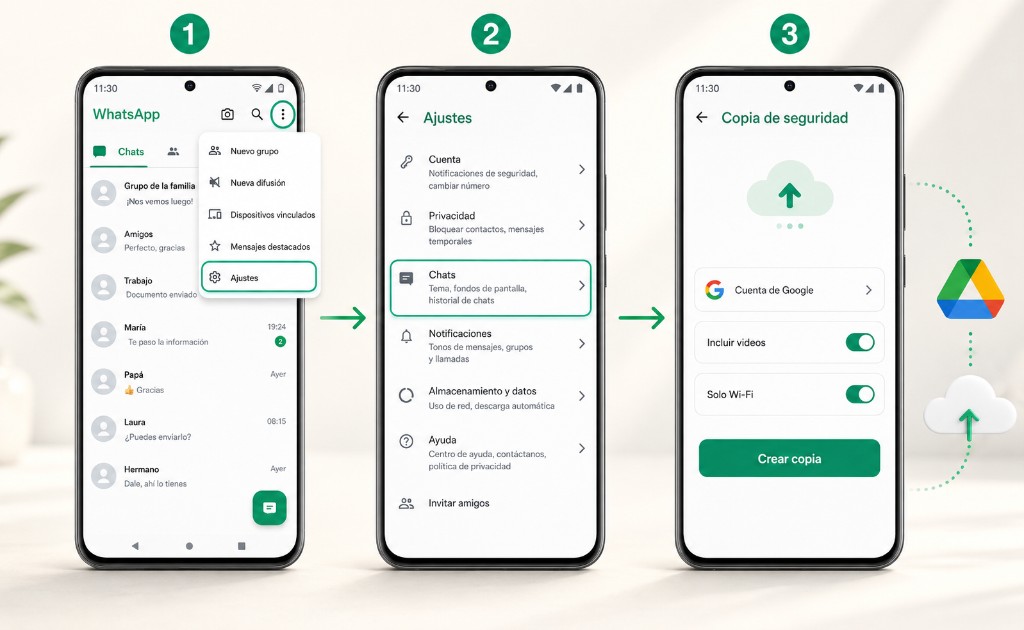
Abre WhatsApp y sigue esta ruta:
WhatsApp → Menú de tres puntos → Ajustes → Chats → Copia de seguridad
Dentro de esta sección podrás revisar cuándo se realizó el último respaldo y elegir la cuenta de Google donde se guardará.
Después:
-
Selecciona la cuenta de Google que deseas utilizar.
-
Decide si quieres incluir videos.
-
Elige si la copia se realizará mediante Wi-Fi o también con datos móviles, cuando esta opción esté disponible.
-
Toca Guardar o Crear copia de seguridad, según la versión de WhatsApp.
No cierres la aplicación ni interrumpas la conexión hasta que termine el proceso. Si tienes muchos archivos o incluyes videos, puede tardar varios minutos.
Las copias de WhatsApp en Android ocupan espacio dentro del almacenamiento disponible de tu cuenta de Google. Si la cuenta está llena, el respaldo puede quedar incompleto o no comenzar.
Cómo hacer una copia de seguridad de WhatsApp en iPhone
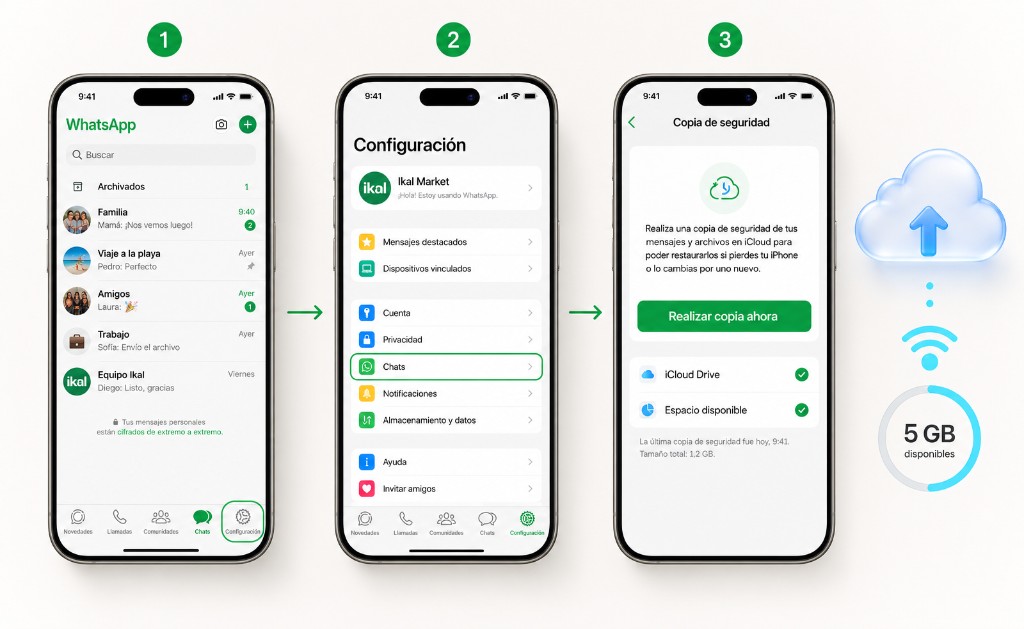
En un iPhone, abre WhatsApp y entra en:
WhatsApp → Configuración → Chats → Copia de seguridad
Después toca Realizar copia ahora.
Para que el respaldo pueda completarse, comprueba que:
-
hayas iniciado sesión con tu cuenta de Apple;
-
iCloud Drive esté activado;
-
tengas espacio disponible en el iPhone y en iCloud;
-
el teléfono mantenga una conexión estable.
Esta es una copia creada específicamente desde WhatsApp. No debe confundirse con la copia completa del iPhone que también puede almacenarse en iCloud.
Apple proporciona inicialmente 5 GB de almacenamiento en iCloud, compartidos con fotografías, archivos, correos y otras copias. Si el espacio está lleno, tendrás que liberar almacenamiento o contratar más capacidad antes de intentarlo nuevamente.
Activa las copias automáticas
No necesitas crear manualmente todos los respaldos. Dependiendo de la versión disponible, WhatsApp permite programar copias automáticas diarias, semanales o mensuales. También puedes desactivarlas y hacer una copia manual cuando la necesites.
Para la mayoría de los usuarios, una copia semanal puede ser suficiente. Si utilizas WhatsApp para ventas, trabajo o conversaciones que cambian constantemente, una copia diaria ofrece mayor protección.
Aunque tengas activadas las copias automáticas, crea un respaldo manual antes de reinstalar WhatsApp, restablecer el teléfono o cambiar de dispositivo.
¿Conviene incluir los videos?
Los videos suelen ser los archivos que más espacio consumen y pueden hacer que la copia tarde considerablemente más.
Si no necesitas conservarlos dentro del respaldo, puedes desactivar Incluir videos. Esto reduce el tamaño de las siguientes copias, pero no elimina los videos que ya se encuentran guardados en tu teléfono.
Las fotografías, notas de voz, documentos y otros archivos multimedia incluidos en los chats seguirán formando parte del respaldo, siempre que haya espacio suficiente.
Cómo comprobar que la copia terminó correctamente
No des por hecho que el respaldo se realizó solo porque está programado. Entra nuevamente en:
WhatsApp → Ajustes o Configuración → Chats → Copia de seguridad
Comprueba:
-
la fecha y hora de la última copia;
-
la cuenta de Google o Apple utilizada;
-
el tamaño aproximado, cuando WhatsApp lo muestre;
-
si los videos están incluidos o excluidos.
Si la fecha no se actualizó, revisa la conexión, el espacio disponible y la cuenta seleccionada antes de volver a intentarlo.
Cómo restaurar tus conversaciones
Cuando instales nuevamente WhatsApp, registra y verifica el mismo número utilizado para crear el respaldo. También debes iniciar sesión en el teléfono con la misma cuenta de Google o Apple.
Durante la configuración, WhatsApp buscará una copia disponible y mostrará la opción Restaurar. Acepta y espera a que primero se recuperen los mensajes. Algunos archivos multimedia pueden continuar descargándose después.
Si WhatsApp no encuentra la copia, las causas más frecuentes son:
-
estás utilizando un número diferente;
-
iniciaste sesión con otra cuenta de Google o Apple;
-
Google Drive o iCloud no tiene espacio suficiente;
-
el teléfono tampoco dispone del espacio necesario;
-
iCloud Drive está desactivado;
-
la conexión se interrumpió;
-
la copia cifrada requiere una contraseña, clave o llave de acceso.
Protege la copia con cifrado de extremo a extremo
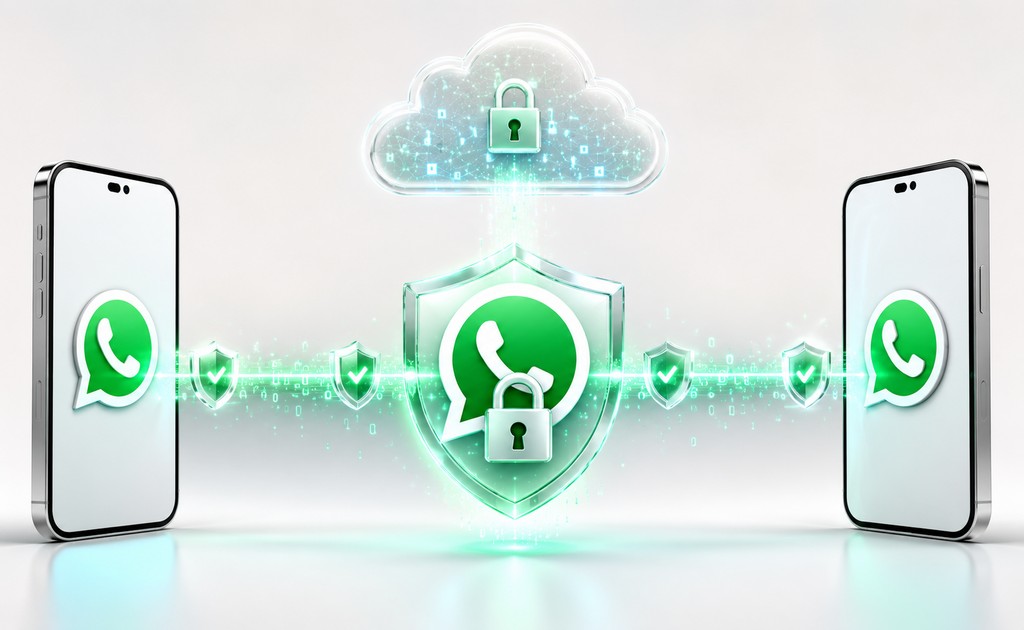
WhatsApp permite proteger las copias mediante cifrado de extremo a extremo. Para encontrar esta función, entra en:
Ajustes o Configuración → Chats → Copia de seguridad → Copia cifrada de extremo a extremo
Dependiendo de la versión y de las funciones disponibles en tu cuenta, podrás utilizar una contraseña, una clave de cifrado o una llave de acceso.
Guarda cuidadosamente el método elegido. Si necesitas restaurar la copia y no puedes desbloquearla, no podrás recuperar los chats protegidos.
¿Puedes pasar una copia de Android a iPhone?
Una copia almacenada en Google Drive no se restaura directamente desde iCloud en un iPhone. De la misma manera, una copia de iCloud no puede restaurarse directamente desde Google Drive en Android.
Si vas a cambiar de sistema operativo, utiliza la herramienta oficial de transferencia de chats de WhatsApp mientras todavía tienes acceso al teléfono anterior. No borres ni restablezcas el equipo original hasta comprobar que las conversaciones aparezcan correctamente en el nuevo.
La copia no libera espacio del teléfono
Crear un respaldo protege tus conversaciones, pero no elimina los archivos almacenados localmente. Por lo tanto, tampoco libera espacio automáticamente.
Si WhatsApp ocupa demasiada memoria, consulta nuestra guía sobre cómo liberar espacio en WhatsApp sin perder tus chats.
Antes de borrar archivos, reinstalar la aplicación o restablecer el celular, crea una copia manual y comprueba su fecha. Un par de minutos de revisión pueden evitar que pierdas conversaciones importantes.
Preguntas frecuentes sobre copias de seguridad en WhatsApp.
¿Cambiar de compañía telefónica afecta mi copia de WhatsApp?
No, siempre que conserves el mismo número mediante portabilidad. Puedes cambiar de Telcel, AT&T, Movistar u otro operador sin perder la posibilidad de restaurar, pero deberás utilizar la misma cuenta de Google o Apple.
¿Qué hago si me robaron el celular?
Solicita a tu operador el bloqueo de la línea y una nueva SIM o eSIM con el mismo número. Después podrás instalar WhatsApp y buscar el respaldo con la cuenta de Google o Apple utilizada anteriormente. Sin una copia previa, WhatsApp no podrá recuperar las conversaciones.
¿Exportar un chat funciona como copia de seguridad?
No. La exportación permite guardar una conversación como archivo de texto y compartir sus archivos multimedia, pero ese contenido no puede importarse nuevamente como un chat dentro de WhatsApp.
¿La copia de WhatsApp también guarda mis contactos?
Los contactos no dependen del respaldo de WhatsApp. Normalmente se recuperan desde la cuenta de Google, iCloud o la memoria del teléfono. Conviene comprobar por separado que la sincronización de contactos esté activada.
¿Hacer una copia puede consumir mi saldo o datos móviles?
Sí, si permites que WhatsApp utilice la red móvil. Una copia con fotografías y videos puede consumir una cantidad considerable de datos, por lo que es recomendable realizarla mediante una red Wi-Fi confiable.
Fuentes y recursos consultados
-
Cómo respaldar el historial de chats en WhatsApp para Android
Guía oficial con la ruta para crear copias, seleccionar una cuenta de Google e incluir o excluir videos. -
Cómo respaldar o restaurar tus chats de WhatsApp
Documentación general de WhatsApp sobre respaldos en Android y iPhone, restauración y requisitos de cuenta y número telefónico. -
Copias de WhatsApp cifradas de extremo a extremo
Información oficial de Meta sobre contraseñas, claves de cifrado y llaves de acceso para proteger los respaldos. -
Cómo administrar el almacenamiento utilizado por las copias de WhatsApp en Google
Google explica cómo los respaldos de WhatsApp consumen espacio de la cuenta y cómo reducir su tamaño excluyendo videos. -
Qué hacer si no puedes realizar un respaldo en iCloud
Guía de Apple México para comprobar el almacenamiento disponible, la conexión Wi-Fi y otros problemas que pueden impedir un respaldo.
Lecturas recomendadas
-
Cómo liberar espacio en WhatsApp sin perder tus chats
Aprende a eliminar archivos innecesarios y reducir el espacio ocupado por WhatsApp después de comprobar que tienes una copia reciente. -
WhatsApp no me notifica: causas y soluciones
Revisa los permisos, el sonido y las restricciones de batería cuando los mensajes no aparecen o solo llegan al abrir la aplicación. -
WhatsApp Business: lo que ofrece a negocios
Conoce las herramientas disponibles para empresas y por qué conviene respaldar con mayor frecuencia las conversaciones con clientes. -
Riesgos de usar WhatsApp Plus: evita perder tu cuenta
Descubre por qué las versiones no oficiales pueden poner en riesgo tu cuenta, privacidad y acceso a las conversaciones. -
Privacidad y seguridad en WhatsApp Web: cómo usarlo sin preocupaciones
Una guía para revisar dispositivos vinculados, cerrar sesiones desconocidas y proteger tus chats al utilizar una computadora compartida. -
WhatsApp para Apple Watch en México: guía de instalación y uso
Conoce cómo funciona WhatsApp en el reloj de Apple y qué relación mantiene con la aplicación instalada en tu iPhone. -
WhatsApp limita los mensajes considerados spam: lo que debes saber
Entiende cómo las medidas contra el envío masivo pueden afectar una cuenta y qué prácticas conviene evitar. -
Nuevas funciones de WhatsApp: nombres de usuario para mayor privacidad
Revisa cómo los nombres de usuario pueden cambiar la forma de compartir tu identidad y proteger tu número telefónico. -
¿Existe el modo invisible de WhatsApp? Mitos y verdades
Aclara qué opciones de privacidad realmente existen y cuáles dependen de aplicaciones o trucos poco confiables. -
Cómo activar WhatsApp Liquid Glass en iPhone
Consulta los requisitos y pasos para utilizar la nueva apariencia de WhatsApp en dispositivos compatibles. -
Comparte archivos entre Android y iPhone con Quick Share y AirDrop
Útil si estás cambiando de ecosistema y también necesitas mover fotografías o documentos que no forman parte de tus chats. -
Cómo saber si tu línea está registrada con CURP en México
Comprueba la situación de tu línea, especialmente si necesitas conservar el número utilizado para verificar y restaurar WhatsApp.
¿Quieres descubrir más productos y aprovechar grandes ofertas?
En Ikal Market encontrarás una selección de smartphones, gadgets y accesorios con precios competitivos y promociones especiales para México.
¡Visita nuestra tienda en línea y no te pierdas las ofertas exclusivas diseñadas para ti