Cambiar de celular casi siempre trae la misma preocupación: qué pasará con tus conversaciones. Fotografías familiares, notas de voz, documentos, grupos y chats de trabajo pueden acumular años de información que no quieres perder al estrenar equipo.
La buena noticia es que pasar WhatsApp de un celular a otro no depende únicamente de una copia almacenada en Google Drive o iCloud. Si todavía tienes ambos teléfonos, WhatsApp permite transferir el historial directamente. Cuando también cambias entre Android y iPhone, el procedimiento se realiza durante la configuración inicial del nuevo dispositivo.
Antes de comenzar, conviene crear un respaldo reciente como medida de seguridad. En nuestra guía sobre cómo hacer una copia de seguridad de WhatsApp en Android y iPhone puedes revisar los requisitos y comprobar que realmente terminó.
Transferir no es lo mismo que restaurar una copia
Aunque ambos procesos buscan recuperar tus conversaciones, funcionan de manera diferente.
Restaurar una copia de seguridad significa descargar el respaldo guardado en tu cuenta de Google o en iCloud. La información recuperada llegará hasta la fecha y hora de la última copia completada.
Transferir los chats utiliza los dos celulares para mover directamente las conversaciones y los archivos compatibles que todavía están disponibles en el equipo anterior. El historial no se descarga desde Google Drive o iCloud, por lo que este método puede resultar más rápido cuando tienes muchos mensajes y archivos.
Si conservas los dos teléfonos y seguirás utilizando el mismo sistema operativo, la transferencia directa suele ser la opción más práctica. Si el celular anterior se perdió, fue robado o dejó de funcionar, necesitarás una copia previa en la nube.
No borres WhatsApp, retires la cuenta ni restablezcas el teléfono anterior hasta confirmar que tus conversaciones y archivos importantes aparezcan correctamente en el nuevo.
Cómo transferir WhatsApp con código QR
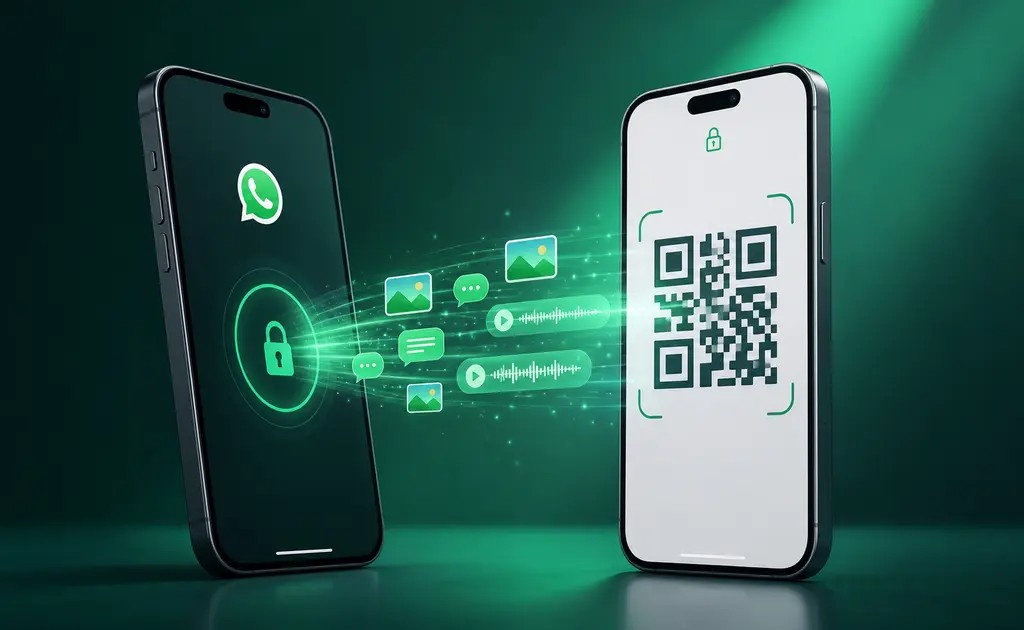
La función Transferir chats de WhatsApp permite mover el historial entre dos teléfonos del mismo tipo: de Android a Android o de iPhone a iPhone. Aunque el funcionamiento es similar, la ruta cambia ligeramente según el sistema.
De Android a Android
-
Instala WhatsApp en el celular nuevo.
-
Abre la aplicación, acepta las condiciones y verifica el mismo número que utilizas en el teléfono anterior.
-
Cuando WhatsApp ofrezca transferir el historial desde el equipo anterior, toca Comenzar o Continuar y concede los permisos solicitados.
-
En el celular anterior entra en WhatsApp → Menú de tres puntos → Ajustes → Chats → Transferir chats → Comenzar.
-
Utiliza el teléfono anterior para escanear el código QR que aparece en el nuevo.
-
Acepta la conexión y espera hasta que termine el traslado.
De iPhone a iPhone
-
Instala WhatsApp en el iPhone nuevo y verifica el mismo número.
-
Toca Continuar cuando aparezca la opción para transferir el historial y permite el acceso a la red local.
-
En el iPhone anterior entra en WhatsApp → Configuración → Chats → Transferir chats al iPhone → Comenzar.
-
Escanea con el iPhone anterior el código QR mostrado en el equipo nuevo.
-
Mantén WhatsApp abierto en ambos dispositivos hasta que termine el proceso.
Los nombres de algunos botones pueden cambiar ligeramente según la versión instalada. WhatsApp documenta ambos procedimientos en su guía oficial para transferir el historial de chats.
Durante la transferencia, los teléfonos deben permanecer cerca, desbloqueados y con Wi‑Fi activado. La comunicación se realiza mediante una conexión local protegida; no necesitas descargar el historial desde una copia de Google Drive o iCloud.
Lo que necesitas antes de empezar
| Requisito | Por qué importa |
|---|---|
| Ambos teléfonos disponibles | El equipo anterior debe escanear el código QR y enviar el historial |
| El mismo sistema operativo | La transferencia mediante esta función funciona de Android a Android o de iPhone a iPhone |
| El mismo número telefónico | WhatsApp debe verificar la cuenta en el celular nuevo |
| WhatsApp actualizado | Las versiones antiguas podrían no mostrar la función |
| Wi‑Fi activado y permisos concedidos | Los celulares necesitan establecer una conexión local |
| Espacio suficiente en el celular nuevo | El historial y los archivos deben caber en el almacenamiento |
| Batería suficiente o cargadores conectados | Una cuenta con muchos archivos puede tardar varios minutos |
No es indispensable que ambos equipos estén conectados al mismo router, pero sí deben permanecer cerca y conservar activada la conexión Wi‑Fi. También necesitarás acceso a internet para descargar WhatsApp y verificar el número.
Si el almacenamiento está casi lleno, revisa primero cómo liberar espacio en WhatsApp sin perder tus chats. Evita borrar archivos importantes hasta confirmar que tienes una copia reciente.
Cómo pasar WhatsApp de Android a iPhone
Cuando cambias de Android a iPhone no puedes restaurar directamente en iCloud una copia creada en Google Drive. La migración debe realizarse durante la configuración inicial del iPhone.
El procedimiento general es el siguiente:
-
Comprueba que el iPhone sea nuevo o que haya sido restablecido de fábrica.
-
Instala la aplicación Trasladar a iOS en el celular Android.
-
Enciende el iPhone y, durante la configuración, selecciona la opción para transferir datos desde Android.
-
Sigue las instrucciones de Trasladar a iOS y selecciona WhatsApp entre los datos disponibles.
-
Mantén ambos equipos cerca y conectados a la corriente hasta que finalice la transferencia.
-
Termina de configurar el iPhone e instala WhatsApp desde App Store.
-
Verifica el mismo número y toca Comenzar cuando WhatsApp encuentre los datos transferidos.
La aplicación puede crear una red temporal entre los dispositivos, por lo que una advertencia de conexión limitada en Android no necesariamente significa que el proceso haya fallado.
WhatsApp explica los requisitos y limitaciones en su guía para trasladar chats de Android a iPhone.
Cómo pasar WhatsApp de iPhone a Android
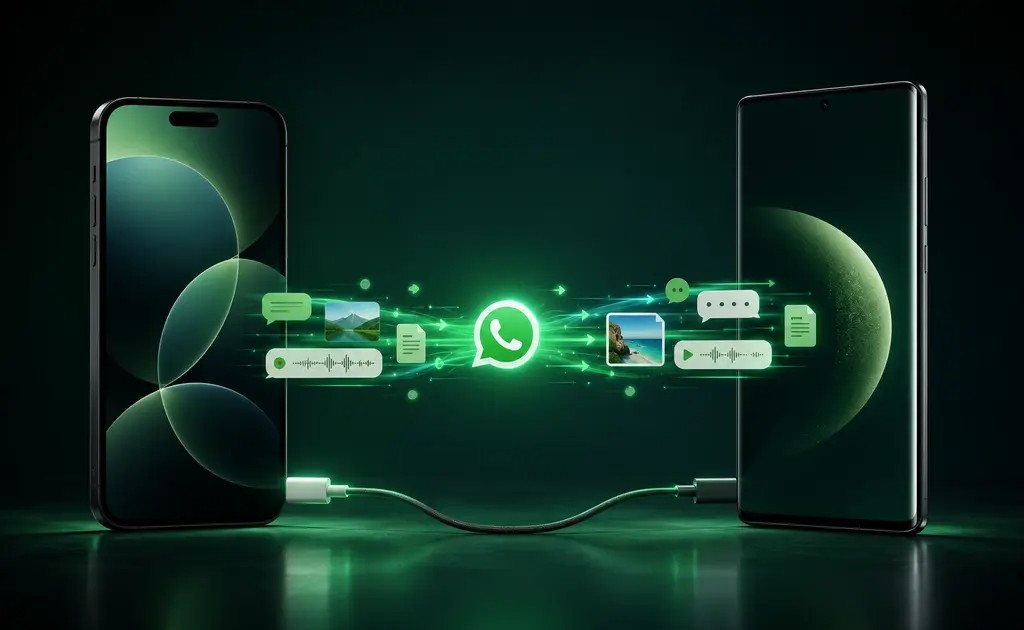
El traslado de iPhone a Android también debe iniciarse durante la configuración del celular nuevo. El Android debe ser nuevo o estar restablecido de fábrica.
El cable continúa siendo el método compatible con más equipos:
-
Enciende el Android y elige copiar los datos desde otro teléfono.
-
Conecta el iPhone y el Android cuando el asistente lo solicite.
-
Confirma en el iPhone que confías en el dispositivo conectado.
-
Selecciona WhatsApp entre los datos que deseas copiar.
-
Escanea con el iPhone el código QR mostrado en el Android.
-
En WhatsApp para iPhone, sigue la ruta Configuración → Chats → Transferir chats → Transferir a Android, cuando aparezca.
-
Termina de configurar el Android, abre WhatsApp y verifica el mismo número.
Algunos celulares recientes permiten utilizar Android Switch de manera inalámbrica. La disponibilidad depende del modelo y de la versión del sistema, por lo que debes seguir el método que muestre el asistente del equipo nuevo. Google explica ambas posibilidades en su guía para copiar datos de un iPhone a Android.
Al cambiar entre Android y iPhone pueden existir limitaciones. Por ejemplo, el historial de llamadas de WhatsApp no siempre forma parte de la migración. Tampoco es posible fusionar el historial trasladado con conversaciones que ya hayas comenzado en el teléfono nuevo.
Si también vas a cambiar de número
Cuando cambias simultáneamente de celular y de número, el orden de los pasos es importante. Primero debes cambiar el número dentro de WhatsApp en el teléfono anterior y después trasladar los chats.
En el celular anterior entra en:
WhatsApp → Ajustes o Configuración → Cuenta → Cambiar número
Escribe el número anterior y el nuevo con su código de país. En México, utiliza +52 antes de los diez dígitos. La línea nueva debe estar activa y poder recibir el código de verificación mediante SMS o llamada.
La función transfiere al nuevo número la información de la cuenta, los grupos y la configuración. Después del cambio, crea una copia actualizada o inicia la transferencia al nuevo celular.
Si registras directamente el número nuevo sin utilizar Cambiar número, WhatsApp lo tratará como una cuenta distinta y no asociará automáticamente la información de la cuenta anterior. Puedes consultar el orden oficial en la guía de WhatsApp para cambiar el número telefónico.
Errores que pueden impedir la transferencia
Estos son los problemas más comunes:
-
Intentar transferir entre sistemas distintos con la función de código QR. Para pasar de Android a iPhone o de iPhone a Android debes utilizar el procedimiento de migración durante la configuración inicial.
-
Empezar a utilizar WhatsApp en el celular nuevo antes de trasladar el historial. WhatsApp no permite fusionar dos historiales independientes.
-
Verificar un número diferente. La transferencia requiere el mismo número, salvo que primero hayas utilizado la función Cambiar número.
-
No conceder permisos. La cámara, la red local y otros permisos solicitados son necesarios para conectar los teléfonos.
-
Quedarte sin almacenamiento. La transferencia puede detenerse si el equipo nuevo no tiene suficiente espacio.
-
Bloquear los teléfonos o cerrar WhatsApp. Mantén ambos dispositivos activos hasta que la aplicación confirme que terminó.
-
Usar herramientas de terceros. No son necesarias para los procedimientos oficiales y pueden producir copias incompletas o exponer información privada.
Si el proceso se interrumpe, conserva intacto el celular anterior y sigue las indicaciones que muestre WhatsApp para intentarlo nuevamente. No borres la aplicación ni restablezcas el equipo de origen mientras tus conversaciones solo existan ahí.
La copia de seguridad sigue siendo importante
La transferencia directa y la copia en la nube no se sustituyen por completo.
La transferencia es útil cuando tienes los dos teléfonos. La copia de seguridad te protege si el dispositivo anterior se pierde, se daña o deja de encender. Por eso conviene comprobar el respaldo antes del cambio, incluso cuando planeas utilizar el código QR.
Recuerda que una copia de Google Drive no se restaura directamente en un iPhone y una copia de iCloud no se restaura directamente en Android. Cuando cambias de sistema operativo debes utilizar el método oficial durante la configuración inicial del nuevo celular.
Una vez terminada la migración, abre varias conversaciones, revisa fotografías, reproduce una nota de voz y confirma que los grupos importantes aparezcan. Solo entonces será seguro borrar WhatsApp o restablecer el teléfono anterior.
Preguntas frecuentes sobre copia de chats en Whatsapp
¿Debo colocar mi SIM en el celular nuevo antes de transferir WhatsApp?
Si conservarás el mismo número, coloca la SIM en el celular nuevo o activa ahí tu eSIM para recibir el código de verificación. En algunos casos WhatsApp permite confirmar el cambio desde el teléfono anterior, pero no debes depender de esa opción. Si cambiarás de número, utiliza primero Cambiar número desde tu cuenta actual.
¿Puedo seguir usando WhatsApp en los dos celulares después de la transferencia?
La transferencia cambia el teléfono principal de la cuenta; no crea dos copias independientes. Si quieres utilizar WhatsApp en un segundo celular, puedes vincularlo posteriormente como dispositivo adicional. Esta función sirve para consultar la misma cuenta, pero no sustituye una copia de seguridad.
¿Qué información podría no trasladarse al cambiar entre Android y iPhone?
Las conversaciones, grupos y archivos compatibles sí pueden migrarse, pero existen excepciones. Dependiendo de la dirección del cambio, podrían quedar fuera el historial de llamadas, el nombre visible, las actualizaciones de estado y algunos archivos recibidos mediante Canales. Conviene revisar especialmente esta información antes de borrar el celular anterior.
¿Debo crear otra copia de seguridad después de terminar la transferencia?
Sí. La transferencia directa no reemplaza el respaldo futuro del celular nuevo. Cuando confirmes que tus chats llegaron correctamente, configura una nueva copia en Google Drive si utilizas Android o en iCloud si cambiaste a iPhone. Así tendrás un respaldo compatible con el nuevo sistema.
¿Qué debo hacer con WhatsApp antes de vender o regalar el celular anterior?
Primero verifica varias conversaciones, fotografías, documentos y notas de voz en el equipo nuevo. Después crea una copia reciente, retira la SIM o elimina la eSIM y restablece el celular anterior de fábrica. No selecciones Eliminar mi cuenta dentro de WhatsApp, porque esa función afecta la cuenta y no solo los datos guardados en el teléfono.
Fuentes y recursos consultados
-
Guía oficial de WhatsApp para transferir el historial de chats con código QR
Explica el procedimiento para trasladar conversaciones directamente entre celulares y respalda los pasos, requisitos y recomendaciones de la transferencia local. -
Cómo transferir los chats de WhatsApp de Android a iPhone
Detalla los requisitos y el uso de Trasladar a iOS, por lo que sustenta la sección dedicada al cambio de Android a iPhone. -
Guía de Google para transferir WhatsApp de iPhone a Android
Describe las opciones disponibles durante la configuración de Android y respalda el procedimiento para migrar conversaciones desde un iPhone. -
Cómo cambiar el número asociado con una cuenta de WhatsApp
Explica el orden correcto para conservar la información de la cuenta cuando también se cambiará de número telefónico. -
Cómo crear o restaurar una copia de seguridad de WhatsApp
Aclara el funcionamiento de los respaldos en la nube y complementa la comparación entre restaurar una copia y transferir los chats directamente.
Lecturas recomendadas
-
Cómo hacer una copia de seguridad de WhatsApp en Android y iPhone
Crea un respaldo antes de cambiar de celular y reduce el riesgo de perder conversaciones si la transferencia se interrumpe. -
Cómo liberar espacio en WhatsApp sin perder tus chats
Revisa qué archivos ocupan más almacenamiento y prepara el teléfono nuevo antes de trasladar un historial demasiado pesado. -
WhatsApp no me notifica: causas y soluciones
Comprueba permisos, batería y sonidos si los mensajes llegan al celular nuevo, pero ya no generan alertas. -
Comparte archivos entre Android y iPhone con Quick Share y AirDrop
Conoce las alternativas para mover fotografías y documentos que no forman parte del historial transferido por WhatsApp. -
Riesgos de usar WhatsApp Plus: evita perder tu cuenta
Explica por qué las aplicaciones modificadas y las herramientas no oficiales no son una opción segura para trasladar tus conversaciones. -
WhatsApp Business: lo que ofrece a negocios
Descubre qué cambia al utilizar una cuenta empresarial y qué funciones conviene revisar después de instalarla en otro celular. -
Privacidad y seguridad en WhatsApp Web: cómo usarlo sin preocupaciones
Después de cambiar de teléfono, revisa las sesiones vinculadas y cierra cualquier dispositivo que ya no reconozcas. -
WhatsApp para Apple Watch en México: guía de instalación y uso
Si estrenas iPhone, esta guía te ayuda a configurar nuevamente WhatsApp en un Apple Watch compatible. -
Nuevas funciones de WhatsApp: nombres de usuario para mayor privacidad
Conoce cómo los nombres de usuario pueden reducir la necesidad de compartir tu número telefónico con otras personas. -
¿Existe el modo invisible de WhatsApp? Mitos y verdades
Aclara qué ajustes de privacidad sí existen y cuáles dependen de aplicaciones externas que podrían poner en riesgo tu cuenta. -
Límite de mensajes en WhatsApp: lo que debes saber sobre el spam
Explica por qué WhatsApp puede limitar una cuenta y qué prácticas debes evitar después de activarla en un teléfono nuevo. -
Cómo activar WhatsApp Liquid Glass en iPhone
Si la migración fue hacia un iPhone, revisa los requisitos para utilizar la nueva apariencia de WhatsApp y qué hacer si todavía no aparece.
¿Quieres descubrir más productos y aprovechar grandes ofertas?
En Ikal Market encontrarás una selección de smartphones, gadgets y accesorios con precios competitivos y promociones especiales para México.
¡Visita nuestra tienda en línea y no te pierdas las ofertas exclusivas diseñadas para ti