

Si compraste un iPhone usado o estás pensando en hacerlo, seguramente quieres saber si alguna de sus piezas fue reemplazada. Una batería nueva o una pantalla reparada no siempre son motivo de preocupación, pero conviene conocer su procedencia.
Apple permite consultar esta información directamente desde el celular, sin instalar aplicaciones. Te explicamos cómo saber si un iPhone tiene piezas cambiadas, qué significan los avisos y cuándo es necesario revisar una reparación.
Cómo saber si un iPhone tiene piezas cambiadas
Desde iOS 15.2, los modelos compatibles cuentan con una función llamada Historial de piezas y servicios, que permite identificar determinados componentes reemplazados.
Para consultarla:
-
Abre Configuración en tu iPhone.
-
Selecciona General y después Información.
-
Busca la sección Historial de piezas y servicios.
-
Si aparece, revisa los componentes registrados y sus etiquetas.
Cuando una reparación se realizó con piezas y procesos originales de Apple, el sistema muestra la etiqueta Original junto al componente.
También puedes tocar una pieza para consultar información adicional, como la fecha del servicio, cuando esté disponible.
¿Qué pasa si no aparece el historial?
No significa necesariamente que el iPhone nunca haya sido reparado. La información depende del modelo, de la versión de iOS y de los componentes compatibles con esta función.
Además, si una misma pieza fue reparada varias veces, Apple muestra únicamente el servicio más reciente.
Qué significa pieza desconocida, original o usada en iPhone
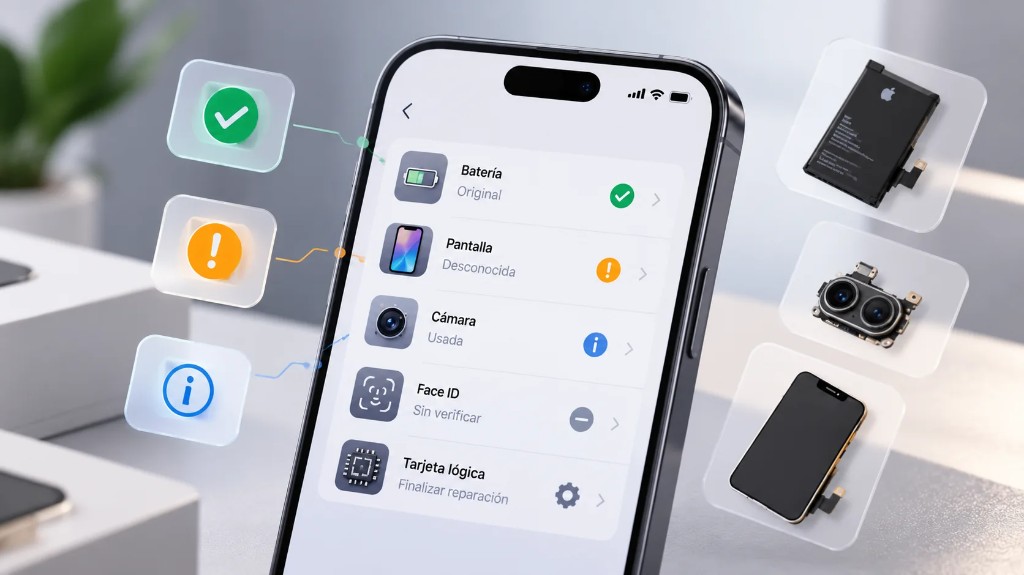
Encontrar el mensaje Pieza desconocida en un iPhone puede generar dudas, especialmente si el vendedor aseguró que todos sus componentes eran originales.
Sin embargo, este aviso no demuestra por sí solo que una pieza sea falsa. Apple utiliza distintas etiquetas para describir su estado:
-
Original: la reparación se realizó con piezas y procesos originales de Apple.
-
Desconocida: el componente podría no ser original, funcionar incorrectamente, haber sido modificado o no haberse verificado después de la reparación.
-
Usada: la pieza ya estuvo instalada en otro iPhone. Esto no significa necesariamente que sea defectuosa, aunque su rendimiento puede variar según el uso anterior.
-
Sin verificar: aparece cuando la tarjeta lógica reemplazada no está verificada. Esto puede afectar funciones como Apple Pay.
-
Finalizar reparación: indica que falta completar la calibración de un componente mediante el Asistente de reparación.
La etiqueta Usada está disponible para determinados componentes en modelos compatibles, como los iPhone 15 y posteriores con iOS 18 o versiones más recientes.
Por tanto, si encuentras un aviso de batería desconocida en tu iPhone, primero necesitas averiguar si se trata de una pieza no original, un problema de funcionamiento o una reparación pendiente de verificación.
Qué piezas puedes revisar según el modelo de iPhone
El historial de piezas del iPhone no ofrece la misma información en todos los dispositivos.
Apple establece las siguientes diferencias:
-
iPhone 12 y posteriores: batería, pantalla, tarjeta lógica, cámara frontal y cámaras traseras.
-
iPhone 11: batería y pantalla.
-
iPhone XR, XS, XS Max y SE de segunda o tercera generación: batería.
Esto explica por qué puedes consultar un aviso de pantalla desconocida en un iPhone 12, pero no encontrar esa misma información en un iPhone XR.
También es importante distinguir entre consultar el historial y utilizar el Asistente de reparación: ambas funciones tienen requisitos de compatibilidad diferentes.
Puedes revisar los detalles en la documentación oficial del historial de piezas y servicios de Apple.
Qué hacer si aparece una pieza desconocida
Antes de solicitar otra reparación, comprueba si el componente funciona correctamente.
Si el aviso corresponde a la pantalla, revisa la respuesta táctil, el brillo y los colores. Si está relacionado con la batería, comprueba su autonomía, la carga y la información de salud disponible.
Cuando el componente fue reemplazado recientemente, lo más recomendable es contactar al establecimiento que realizó el trabajo para confirmar qué pieza instaló y si completó su calibración.
Si aparece el mensaje «Finalizar reparación», es posible que puedas completar el procedimiento desde el propio iPhone.
Primero verifica que tu modelo y el componente sean compatibles con el Asistente de reparación. Después:
-
Actualiza el dispositivo a la versión más reciente de iOS.
-
Conéctalo a una red WiFi y comprueba que tenga más del 20% de batería.
-
Entra en Configuración > General > Información.
-
Selecciona Historial de piezas y servicios.
-
Toca Reiniciar y finalizar reparación, si aparece.
-
Sigue las instrucciones en pantalla.
Este procedimiento instala los datos de calibración necesarios para completar una reparación compatible. No convierte componentes no originales en piezas originales de Apple.
Si la opción no aparece, el proceso falla o el componente presenta problemas, solicita una revisión profesional. Algunas piezas usadas también pueden estar vinculadas a la cuenta de Apple de otra persona, lo que impide completar su configuración sin desbloquearlas.
Consulta los requisitos en la guía oficial del Asistente de reparación.
Antes de comprar un iPhone usado, revisa estos detalles
El historial de reparaciones es útil, pero no sustituye una revisión general del dispositivo.
Además de comprobar las piezas reemplazadas, prueba las cámaras, los botones, las bocinas, la pantalla y el puerto de carga. Revisa también la salud de la batería y el funcionamiento de Face ID o Touch ID, según corresponda.
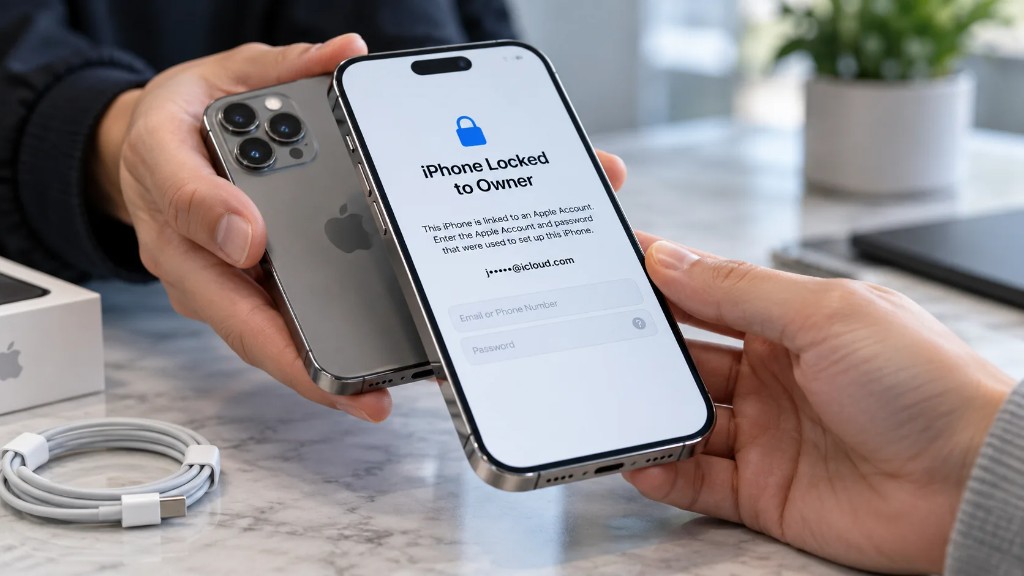
Hay una verificación especialmente importante: el Bloqueo de activación.
Apple recomienda no comprar un iPhone que continúe vinculado a la cuenta del propietario anterior. Si aparece el mensaje «Solo el propietario de este iPhone puede desbloquearlo», solicita al vendedor que elimine el bloqueo antes de concretar la compra.
Una reparación no siempre significa una mala compra
Que un iPhone tenga una pantalla o batería reemplazada no significa automáticamente que debas descartarlo.
Lo importante es saber qué pieza se cambió, si Apple la reconoce y si funciona correctamente. Una reparación bien realizada puede prolongar la vida útil del dispositivo.
Antes de pagar por un iPhone usado, dedica unos minutos a revisar su historial y aclarar cualquier aviso con el vendedor. Es una comprobación sencilla que puede ayudarte a evitar una compra de la que después te arrepientas.
Preguntas frecuentes sobre las piezas de un iPhone
¿Una pieza desconocida puede afectar el funcionamiento del iPhone?
El aviso no impide necesariamente utilizar el dispositivo. Sin embargo, una pieza no original o mal instalada podría presentar problemas de rendimiento, compatibilidad o funcionamiento. También puede afectar su valor de canje.
¿Una reparación con piezas originales conserva la garantía de Apple?
Depende de quién realizó la reparación y de la cobertura vigente. Las reparaciones efectuadas directamente por Apple tienen una garantía de servicio de 90 días o el plazo restante de la garantía original, lo que sea mayor. Las reparaciones de proveedores independientes no quedan automáticamente cubiertas por Apple.
¿Cómo saber si un iPhone usado funciona con Telcel, AT&T o Movistar?
Entra en Configuración > General > Información y busca Bloqueo de operador. Si aparece «Sin restricciones de SIM», el dispositivo está desbloqueado para utilizarlo con distintos operadores compatibles.
¿Puedo consultar el historial de reparaciones de un iPhone con su IMEI?
No. El IMEI no permite consultar públicamente el historial de piezas y servicios de Apple. Para revisar los componentes reemplazados necesitas acceder a la información del propio iPhone.
¿Dónde puedo llevar mi iPhone a revisar en México?
Puedes acudir a una Apple Store o a un proveedor de servicios autorizado por Apple. Desde el soporte oficial de Apple México puedes consultar las opciones disponibles para tu dispositivo.
Fuentes y recursos consultados
-
Apple — Historial de piezas y servicios del iPhone: explica cómo identificar componentes reemplazados, consultar su historial e interpretar las etiquetas Original, Desconocida y Usada.
-
Apple — Usar el Asistente de reparación para finalizar una reparación del iPhone: detalla los requisitos, modelos compatibles y procedimientos para completar la calibración de piezas reemplazadas.
-
Apple — Si quieres comprar un iPhone usado: recomendaciones oficiales para revisar batería, pantalla, componentes, funcionamiento y Bloqueo de activación antes de comprar.
-
Apple — Cómo desbloquear el iPhone para usarlo con otro operador: explica cómo comprobar si un iPhone está liberado para utilizarlo con operadores compatibles, como Telcel, AT&T o Movistar.
-
Apple — Servicio y reparación de iPhone en México: información sobre garantías, cobertura, reparaciones y opciones de servicio técnico autorizado en México.
Lecturas recomendadas
-
¿Vale la pena el iPhone 14 en 2026? Conservarlo o comprarlo usado - Qué revisar en batería, rendimiento, actualizaciones y estado general antes de comprar un iPhone 14 de segunda mano.
-
Celular reacondicionado: qué revisar antes de comprar - Diferencias entre un celular usado y uno reacondicionado, aspectos que debes comprobar y precauciones antes de pagar.
-
Obsolescencia programada: cómo afecta a tu celular - Cómo influyen las actualizaciones, el desgaste y las posibilidades de reparación en la vida útil de un smartphone.
-
¿Tu celular comprado en línea salió defectuoso? Esto puedes exigir como consumidor en México - Qué derechos tienes como consumidor y qué alternativas existen cuando un equipo presenta fallas después de comprarlo.
-
Dónde vender celulares usados en México: opciones y trade in - Opciones para vender o entregar tu celular como parte de pago y factores que pueden influir en su valor.
-
Mercado gris: cuando un celular original puede darte problemas - Por qué un dispositivo auténtico puede presentar inconvenientes de garantía, compatibilidad o soporte en México.
-
Batería de celular inflada: qué hacer y dónde llevarla de forma segura - Cómo identificar señales de una batería dañada, qué acciones evitar y cuándo solicitar una revisión profesional.
-
Celulares con mejor batería: qué determina cuánto dura cada carga - Factores que afectan la autonomía y cómo evaluar el rendimiento de una batería más allá de su capacidad.
-
Cómo reparar un celular mojado que no prende: qué hacer y qué evitar - Qué hacer ante posibles daños por líquidos y cuándo conviene acudir a un servicio técnico.
-
iOS 27: iPhone compatibles y funciones según el modelo - Qué modelos pueden actualizarse y por qué el soporte de software también importa al evaluar un iPhone usado.
-
iPhone 17e o iPhone 17: cuál comprar según tus necesidades - Comparación de características, cámaras, batería y precio para decidir si conviene comprar un iPhone nuevo en lugar de uno usado.
-
Dónde reciclar celulares usados en México: puntos de entrega - Alternativas para disponer responsablemente de un dispositivo cuando su reparación ya no resulta conveniente.