

Cambiar de celular no significa empezar desde cero. Puedes transferir tus datos de un Android a otro con un cable USB, mediante una conexión inalámbrica o utilizando una copia de seguridad de Google.
El método más sencillo es realizar la transferencia durante la configuración del teléfono nuevo. Así puedes recuperar contactos, fotos, mensajes, aplicaciones y otros archivos, aunque algunos datos necesitan un procedimiento adicional.
Antes de cambiar de celular, prepara tu información
Para evitar interrupciones, carga ambos teléfonos, conéctalos a WiFi y comprueba que el dispositivo nuevo tenga suficiente espacio de almacenamiento.
En el celular anterior, entra a Ajustes > Google > Todos los servicios > Copia de seguridad. Según la versión de Android, la ruta puede variar. Comprueba que exista un respaldo reciente y, si es necesario, selecciona Crear copia de seguridad ahora.
Si utilizas Google Fotos, abre la aplicación y verifica que tus fotografías y videos hayan terminado de respaldarse.
Mantén a mano la contraseña de tu cuenta de Google y el PIN del teléfono anterior. No borres su contenido hasta comprobar que todo funciona en el nuevo.
Cómo pasar todos tus datos de un celular Android a otro
Google incorpora un asistente para copiar información entre dispositivos. Puedes utilizarlo aunque los teléfonos sean de diferentes marcas.
-
Enciende el Android nuevo, selecciona el idioma y conéctalo a WiFi.
-
Cuando aparezca la opción Copiar aplicaciones y datos, selecciónala.
-
Sigue las instrucciones para conectar ambos equipos mediante un cable USB compatible o una conexión inalámbrica.
-
Desbloquea el teléfono anterior y autoriza la transferencia. Si aparece un código QR o una solicitud de vinculación, sigue las indicaciones de ambos dispositivos.
-
Inicia sesión con tu cuenta de Google cuando se solicite, selecciona los datos que deseas conservar y pulsa Copiar.
-
Espera hasta que termine el proceso. Dependiendo de la cantidad de información, puede tardar desde unos minutos hasta varias horas.
Si eliges la transferencia inalámbrica, mantén ambos dispositivos cerca. Google indica que el cable y la conexión inalámbrica admiten los mismos tipos de datos en su asistente estándar.
Qué método elegir según tu celular
| Método | Cuándo conviene utilizarlo | Compatibilidad |
|---|---|---|
| Cable USB | Si tienes ambos equipos y un cable compatible | Android con asistente de transferencia compatible |
| WiFi | Cuando no tienes un cable adecuado | Android con transferencia inalámbrica |
| Copia de Google | Si perdiste el teléfono anterior o ya no funciona | Android con respaldo previo disponible |
| Samsung Smart Switch | Para recibir información en un Samsung Galaxy | Galaxy desde otros Android compatibles |
| Xiaomi Mi Mover | Para recibir información en un Xiaomi | Xiaomi desde otros Android compatibles |
En los Samsung Galaxy, puedes abrir Ajustes > Cuentas y respaldo > Transferir datos para configurar y utilizar Smart Switch para recibir datos mediante cable o conexión inalámbrica.
En Xiaomi, Mi Mover permite seleccionar el teléfono antiguo y el nuevo para transferir contenido. En algunos modelos aparece dentro de Ajustes > Acerca del teléfono. Debes seguir las indicaciones para vincular ambos dispositivos.
Los teléfonos Motorola utilizan principalmente el asistente de Android, aunque las opciones disponibles dependen del modelo y de su versión del sistema.
Qué datos se copian y cuáles debes recuperar por separado
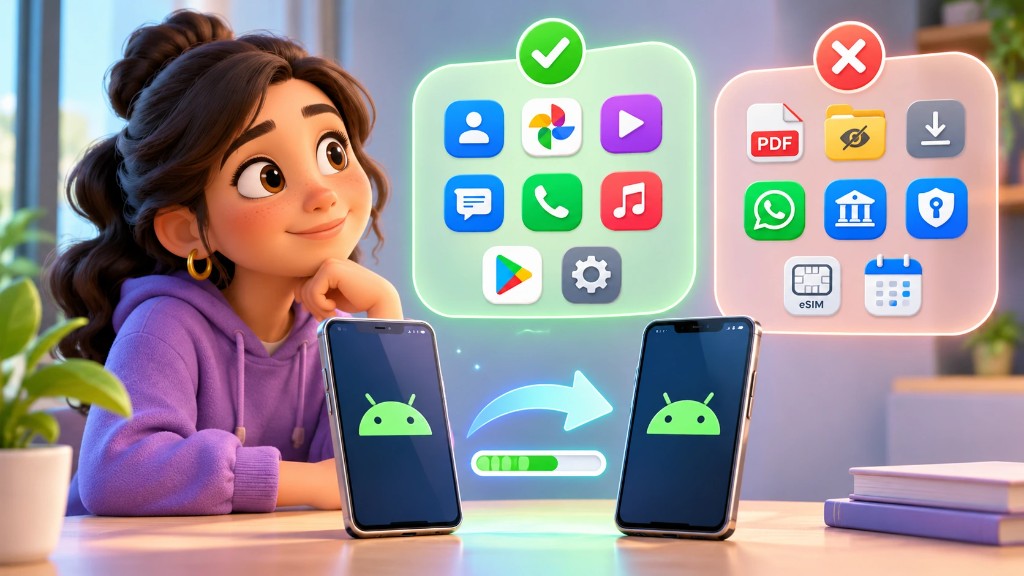
La transferencia de Android puede incluir contactos, fotografías, videos, mensajes SMS, historial de llamadas, música, aplicaciones y determinados ajustes del teléfono.
Sin embargo, no garantiza que toda la información de las aplicaciones se conserve. Google identifica algunas limitaciones en su procedimiento estándar:
-
Archivos descargados, como documentos PDF.
-
Fotos, videos y música almacenados en carpetas ocultas.
-
Aplicaciones instaladas fuera de Google Play.
-
Datos de aplicaciones que no utilizan el respaldo de Android.
-
Cuentas y calendarios sincronizados con servicios distintos de Google.
Algunas herramientas de fabricantes pueden transferir archivos adicionales.
WhatsApp requiere especial atención. Antes de cambiar, revisa su respaldo o utiliza la transferencia de conversaciones. En nuestra guía sobre cómo pasar WhatsApp de un celular a otro sin perder tus chats explicamos las opciones disponibles.
Las aplicaciones bancarias y de autenticación también pueden solicitar que vuelvas a iniciar sesión o actives el acceso en el dispositivo nuevo.
Si utilizas una eSIM, recuerda que no necesariamente se transfiere junto con tus archivos. Consulta cómo pasar una eSIM a otro celular sin perder tu línea.
Cómo transferir datos si el Android nuevo ya está configurado
No siempre necesitas restablecer tu celular para copiar información después de configurarlo.
Primero, abre Ajustes y busca Terminar configuración. Algunos teléfonos mantienen esta opción disponible durante un periodo limitado.
También puedes revisar Ajustes > Cuentas y copia de seguridad > Copiar datos de otro dispositivo. Google ofrece esta función en Android 17 y versiones posteriores, además de determinados equipos con versiones anteriores.
En Samsung puedes utilizar Smart Switch y, en Xiaomi, Mi Mover, siempre que ambos dispositivos sean compatibles.
Si ya no tienes el celular anterior, puedes recuperar una copia de Google durante la configuración del nuevo equipo, siempre que exista un respaldo disponible. Ten presente que algunas restauraciones requieren volver a la configuración inicial.
Restablecer el teléfono nuevo debe ser el último recurso, porque elimina la información que hayas guardado en él. Realiza primero un respaldo.
Qué hacer si la transferencia falla o faltan archivos
Si los celulares no se conectan, comprueba que ambos tengan batería, reinícialos y verifica la conexión WiFi. Si utilizas un cable, prueba otro que permita transferir datos, no solamente cargar.
Cuando falten archivos, revisa la carpeta Descargas del equipo anterior, comprueba el respaldo de Google Fotos y verifica que hayas iniciado sesión con las cuentas correctas.
Al terminar, abre tus aplicaciones principales y comprueba contactos, conversaciones, fotografías y documentos. Recuerda que ver una foto en Google Fotos no significa necesariamente que esté descargada en el dispositivo.
Conserva el teléfono anterior hasta terminar estas comprobaciones. Así podrás recuperar cualquier archivo pendiente sin depender únicamente de la copia de seguridad.
Preguntas frecuentes sobre la transferencia de datos entre Android
¿Puedo pasar mis datos sin gastar internet móvil?
Sí. Puedes utilizar una red WiFi para evitar consumir los datos de tu plan Telcel, AT&T o Movistar. Google requiere conexión a internet durante la configuración, incluso si utilizas un cable USB para copiar la información.
¿Cómo recupero los contactos guardados en mi tarjeta SIM?
Inserta la SIM en el teléfono nuevo y abre Contactos de Google > Organizar > Administrar SIM. Selecciona los contactos y pulsa Importar para guardarlos en tu cuenta de Google. Así podrás sincronizarlos en futuros dispositivos.
¿Tengo que volver a pagar las aplicaciones que compré en Google Play?
No. Las aplicaciones compradas en Google Play pueden instalarse nuevamente sin pagar, siempre que utilices la misma cuenta de Google y sigan disponibles y sean compatibles con tu nuevo celular. Puedes encontrarlas en Play Store > Administrar dispositivo y apps > Administrar.
¿Cómo transfiero mis códigos de Google Authenticator?
Si utilizas Google Authenticator con la sincronización de tu cuenta de Google activada, tus códigos aparecerán al iniciar sesión en el nuevo celular. Si los guardabas sin sincronización, abre Menú > Transferir códigos > Exportar códigos en el teléfono anterior y escanea el código QR desde el nuevo dispositivo.
¿Qué pasa con los archivos guardados en una tarjeta microSD?
Si utilizabas la microSD como almacenamiento portátil, puedes colocarla en el nuevo celular, siempre que tenga una ranura compatible. Si estaba configurada como almacenamiento interno, no podrás trasladarla directamente: primero debes recuperar los archivos desde el equipo anterior. No formatees la tarjeta sin respaldar su contenido.
Fuentes y recursos consultados
-
Google Android — Cómo copiar aplicaciones y datos de un Android a otro - Explica los métodos de transferencia por cable y WiFi, los datos compatibles, las limitaciones y la restauración mediante copias de seguridad.
-
Google Android — Soluciones a problemas al transferir datos - Detalla cómo resolver interrupciones, recuperar información faltante y transferir datos después de configurar el dispositivo.
-
Samsung México — Cómo utilizar Smart Switch - Describe el procedimiento oficial para transferir contactos, aplicaciones, fotografías y otros datos a un Samsung Galaxy.
-
Xiaomi México — Cómo utilizar Mi Mover para transferir datos - Explica cómo conectar el teléfono anterior con el nuevo y seleccionar la información que se desea trasladar mediante Mi Mover.
-
Google — Cómo transferir códigos de Google Authenticator - Detalla cómo recuperar los códigos de verificación mediante sincronización con la cuenta de Google o transferencia manual con código QR.
Lecturas recomendadas
-
Cómo pasar WhatsApp de un celular a otro sin perder tus chats - Explica cómo trasladar conversaciones y archivos de WhatsApp al cambiar de teléfono sin perder el historial de mensajes.
-
Cómo pasar una eSIM a otro celular sin perder tu línea - Detalla cómo transferir una línea eSIM y qué revisar con tu operador en México al estrenar dispositivo.
-
Cómo hacer una copia de seguridad de WhatsApp en Android y iPhone - Explica cómo respaldar conversaciones y archivos antes de comenzar la migración a otro celular.
-
No puedo restaurar copia de seguridad de WhatsApp: qué hacer - Ayuda a identificar por qué no se recuperan los chats y qué revisar cuando falla la restauración en el nuevo teléfono.
-
Cómo conectar una memoria USB o SSD externo a tu celular Android o iPhone - Explica cómo utilizar almacenamiento externo para guardar fotografías, documentos y archivos que necesites trasladar por separado.
-
Comparte archivos entre Android y iPhone con Quick Share y AirDrop - Presenta opciones para compartir archivos entre dispositivos sin depender de una migración completa del sistema.
-
Cómo cambiar número de WhatsApp sin perder chats - Explica qué hacer cuando también cambias de número telefónico y quieres conservar tus conversaciones.
-
Cómo usar WhatsApp en dos celulares con el mismo número - Muestra cómo vincular un segundo teléfono para utilizar WhatsApp en ambos dispositivos durante el cambio.
-
Cómo borrar un contacto de WhatsApp si sigue apareciendo - Ayuda a resolver problemas con contactos que continúan apareciendo después de modificar o sincronizar la agenda.
-
Android 17 en México: novedades y celulares compatibles - Explica las novedades y compatibilidad de Android 17, información útil para conocer el sistema del nuevo celular.
-
Dónde vender celulares usados en México: opciones y trade in - Compara alternativas para vender o intercambiar el teléfono anterior una vez que hayas recuperado y verificado tu información.
-
Dónde reciclar celulares usados en México: puntos de entrega - Presenta opciones para desechar responsablemente el dispositivo anterior cuando ya no lo necesitas y has respaldado tus datos.