

¿Quieres guardar fotos, videos o documentos fuera de tu celular sin utilizar una computadora? Puedes hacerlo conectando una memoria USB o un SSD externo, siempre que tu teléfono sea compatible con la unidad y el tipo de conexión.
El almacenamiento externo te permite copiar y consultar archivos directamente desde Android o iPhone, sin necesidad de subirlos a la nube. Es especialmente útil cuando tienes videos grandes o quieres liberar espacio, aunque no sustituye la memoria interna donde se instalan las aplicaciones.
Qué necesitas para conectar una USB o SSD al celular
Lo primero es revisar el puerto de tu teléfono. Si tiene USB-C, puedes utilizar una memoria con ese conector o conectar un SSD mediante un cable compatible con transferencia de datos. Para memorias USB-A necesitarás un adaptador adecuado.
En Android también debes comprobar la compatibilidad con USB OTG, la tecnología que permite conectar accesorios de almacenamiento. Google admite la gestión de unidades USB mediante Files de Google en dispositivos compatibles con Android 7.0 o posterior.
En iPhone, los modelos con USB-C pueden conectarse a unidades compatibles, mientras que los equipos con Lightning necesitan un adaptador apropiado. Algunas unidades también requieren alimentación adicional.
Otro detalle importante es el formato del almacenamiento. Apple admite exFAT, FAT32 y otros sistemas de archivos, siempre que la unidad tenga una sola partición de datos. En Android, los formatos compatibles varían según el fabricante y el modelo.
exFAT es una buena opción para videos grandes cuando ambos dispositivos lo admiten, porque no tiene la limitación de 4 GB por archivo de FAT32. Antes de cambiar el formato de una memoria, respalda su contenido: formatearla puede borrar todos sus datos.
Cómo pasar fotos y archivos del celular a una USB
El procedimiento cambia ligeramente entre Android y iPhone, pero en ambos casos puedes hacerlo desde las aplicaciones de archivos del teléfono.
En Android
Puedes utilizar Files de Google o el administrador de archivos incluido por el fabricante.
-
Conecta la memoria USB o SSD al teléfono.
-
Abre Files de Google. Si aparece la notificación USB disponible, selecciona la unidad y concede el permiso solicitado.
-
En el almacenamiento interno, localiza los archivos que quieres transferir. Las fotos de la cámara suelen encontrarse en la carpeta DCIM.
-
Selecciona los archivos y utiliza la opción Copiar a para elegir la memoria externa como destino.
-
Confirma la copia y comprueba que los archivos aparezcan correctamente en la unidad.
Los nombres de las opciones pueden variar. Por ejemplo, en teléfonos Samsung, la aplicación Mis archivos también permite copiar o mover contenido al almacenamiento USB.
Puedes consultar los procedimientos oficiales de Files de Google y Samsung.
En iPhone
Apple permite administrar unidades externas desde la aplicación Archivos.
-
Conecta la memoria USB o SSD mediante el puerto o adaptador compatible.
-
Abre Archivos, toca Explorar y busca la unidad en Ubicaciones.
-
Localiza el documento que deseas transferir, mantenlo presionado y selecciona Copiar.
-
Abre la unidad externa y pega el archivo en la carpeta de destino.
Para pasar fotografías desde la aplicación Fotos, existe una opción más directa: selecciona las imágenes, toca Compartir y elige Exportar original sin modificar. Después selecciona la unidad externa y pulsa Guardar.
Ten presente que esta función exporta los archivos originales, sin los cambios de edición que hayas aplicado posteriormente.
Apple explica este procedimiento en su guía para importar y exportar fotografías.
En ambos sistemas, espera a que termine la transferencia y verifica los archivos antes de borrar los originales.
Qué revisar si tu celular no reconoce el SSD
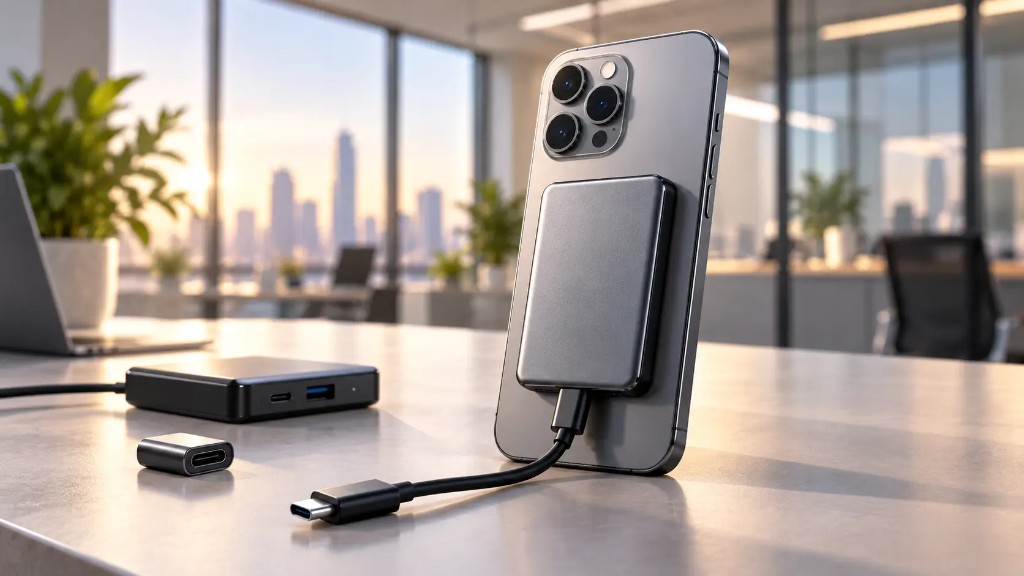
Si conectaste un disco duro externo al celular y no aparece, no significa necesariamente que esté dañado.
Empieza por revisar el cable o adaptador. Debe permitir transferencia de datos y ser compatible con el dispositivo.
También considera la alimentación eléctrica. Algunos discos externos necesitan más energía de la que proporciona el teléfono. En esos casos, un concentrador USB con alimentación independiente puede resolver el problema.
Si la unidad continúa sin aparecer, revisa su formato y compatibilidad con el fabricante. No aceptes formatearla ni borrar su contenido sin haber respaldado antes tus archivos.
¿Vale la pena utilizar un SSD magnético?
Los SSD magnéticos son una alternativa para quienes necesitan almacenamiento portátil, especialmente al grabar videos de gran tamaño.
Modelos como el SanDisk Creator Phone SSD pueden sujetarse magnéticamente a teléfonos compatibles con MagSafe. Sin embargo, el imán solo mantiene el SSD en su lugar: la transferencia de archivos se realiza mediante USB-C.
En determinados modelos de iPhone Pro también es posible grabar video ProRes directamente en una unidad externa, siempre que el SSD, su formato y el cable cumplan los requisitos de Apple.
Para guardar fotografías y documentos ocasionalmente, una memoria USB puede ser suficiente. Si transfieres videos grandes con frecuencia, un SSD compatible puede ofrecer mayor comodidad y rendimiento.
La mejor opción no siempre es la más avanzada, sino la que te permite guardar tus archivos de forma sencilla, compatible y segura.
Preguntas frecuentes
¿Puedo usar la misma memoria USB en Android, iPhone y Windows?
Sí, siempre que los dispositivos reconozcan su sistema de archivos. exFAT suele facilitar el intercambio, pero debes confirmar su compatibilidad con tu celular Android.
¿Puedo copiar fotos guardadas en Google Fotos o iCloud?
Sí. Si los originales solo están en la nube, necesitarás conexión a internet para descargarlos. En iPhone puedes exportarlos desde Fotos directamente a una unidad externa compatible.
¿Un celular antiguo con micro-USB puede utilizar almacenamiento externo?
En algunos modelos sí. Necesitas que el teléfono admita USB OTG y utilizar un adaptador micro-USB OTG compatible.
¿Por qué mi SSD transfiere archivos lentamente si utiliza USB-C?
La velocidad depende del puerto del celular, el cable y la unidad externa. Tener USB-C no garantiza transferencias rápidas, especialmente si alguno utiliza USB 2.0.
¿Cómo desconectar una memoria USB sin perder archivos?
Espera a que termine la transferencia. En Android utiliza la opción Expulsar o Desmontar, cuando esté disponible. En iPhone, confirma que finalizó la operación antes de desconectar la unidad.
Fuentes y recursos consultados
-
Google: Cómo usar dispositivos de almacenamiento USB - Requisitos de Android y procedimientos para consultar, copiar y administrar archivos mediante Files de Google.
-
Apple: Conectar dispositivos de almacenamiento externo al iPhone - Conexiones compatibles, adaptadores, formatos de archivos y requisitos de alimentación para unidades externas.
-
Apple: Importar y exportar fotos y videos en el iPhone - Instrucciones oficiales para transferir fotografías y videos entre el iPhone y dispositivos de almacenamiento externos.
-
Apple: Acerca de Apple ProRes en el iPhone - Modelos compatibles y requisitos técnicos para grabar video ProRes directamente en unidades externas.
Lecturas recomendadas
-
UGREEN USB Hubs: conectividad inteligente para cada necesidad - Explora las funciones de los concentradores USB y cómo ampliar las conexiones disponibles para distintos dispositivos.
-
USB-C: ¿El estándar universal que transformará tus gadgets en América? - Explica la importancia de USB-C y su adopción en dispositivos electrónicos, una conexión fundamental para utilizar almacenamiento externo.
-
Comparte archivos entre Android y iPhone con Quick Share y AirDrop - Presenta alternativas para compartir archivos entre teléfonos sin depender de memorias USB o SSD externos.
-
UGREEN NAS: qué es NASync y cuál elegir para casa o trabajo - Explica cómo funciona el almacenamiento conectado a la red y cuándo puede ser una alternativa para guardar archivos y respaldos.
-
Cómo liberar espacio en WhatsApp sin perder tus chats - Ayuda a identificar archivos que ocupan memoria y recuperar espacio sin eliminar conversaciones importantes.
-
Sony Xperia 1 VIII México: cámara premium, microSD y audio pro - Revisa las características de un smartphone que incorpora almacenamiento microSD como alternativa a las unidades externas.
-
Cómo hacer una copia de seguridad de WhatsApp en Android y iPhone - Explica cómo proteger conversaciones y archivos multimedia mediante los mecanismos de respaldo de WhatsApp.
-
Cómo pasar WhatsApp de Android a iPhone sin perder tus chats - Aborda la transferencia de conversaciones entre sistemas, un proceso diferente a copiar archivos mediante una memoria USB.
-
Cómo descargar videos y Reels de Instagram de forma segura - Revisa las opciones para guardar contenido multimedia y las precauciones antes de almacenarlo en tu dispositivo.
-
Descarga fallida en WhatsApp: por qué pasa y cómo solucionarlo - Ayuda a resolver problemas al descargar fotografías, videos y audios antes de organizarlos o transferirlos.
-
Carga rápida: cómo saber si tu celular y cargador son compatibles - Aclara aspectos de compatibilidad de cables y conexiones USB-C, útiles para comprender que compartir conector no garantiza las mismas prestaciones.
-
Celulares con buena cámara: qué revisar antes de comprar - Explica qué características fotográficas conviene evaluar, especialmente si utilizas tu teléfono para capturar fotos y videos que después necesitas almacenar.