

Si Starlink funciona bien cerca del router pero la señal se debilita en otras habitaciones, necesitas conectar una computadora por cable o quieres usar tu propio router, no necesariamente tienes que cambiar todo el equipo.
Primero conviene identificar qué quieres resolver y qué hardware Starlink tienes.
Aunque muchas personas buscan “módem Starlink”, Starlink utiliza el término router para el equipo que crea la red WiFi y conecta tus dispositivos. La antena es la que establece la comunicación con los satélites.
Para entender el resto de esta guía bastan cuatro conceptos:
| Elemento | Para qué sirve |
|---|---|
| Router | Reparte internet entre tus celulares, computadoras, TV y otros equipos |
| Ethernet | Es la conexión de red mediante cable |
| Switch | Añade más puertos Ethernet cuando los disponibles no alcanzan |
| Mesh | Usa varios puntos WiFi coordinados para cubrir una zona más grande |
Primero identifica qué necesitas
No todos los kits Starlink utilizan los mismos conectores.
| Quiero hacer... | Qué debo revisar |
|---|---|
| Mejorar el WiFi | Ubicación del router y, si hace falta, una red mesh |
| Conectar un equipo por cable | Si tu router ya tiene puerto Ethernet |
| Tener más conexiones por cable | Añadir un switch |
| Usar mi propio router | Tener una salida Ethernet y revisar el modo bypass |
| Ampliar la cobertura | Añadir nodos mesh compatibles |
El Router 3 de Starlink tiene dos puertos Ethernet RJ45, por lo que puedes conectar directamente una computadora, un switch u otro equipo de red.
En cambio, el Router Gen 2 utilizado con el kit Standard Actuated no incluye esa salida y necesita el adaptador Ethernet Starlink para obtener una conexión por cable.
Por eso no conviene comprar primero el adaptador: identifica tu router antes de elegir el accesorio.
Si el problema es el WiFi, revisa esto antes de comprar nada
Que internet se vuelva lento al alejarte del router no significa necesariamente que Starlink esté entregando poca velocidad.
La aplicación de Starlink tiene una prueba de velocidad avanzada que permite comprobar por separado la conexión entre tu dispositivo y el router. Si ahí aparece el problema, el cuello de botella puede estar en el Starlink WiFi dentro de casa y no en la conexión satelital.
También importa mucho dónde está colocado el router. Starlink recomienda situarlo en una zona relativamente central, abierta y elevada, evitando esconderlo dentro de muebles y reduciendo obstáculos como muros de concreto, metal o grandes electrodomésticos.
Si quieres comprobar con más detalle dónde se está perdiendo rendimiento, puedes consultar nuestra guía para medir la velocidad de internet y saber si recibes lo contratado.
También puedes probar las bandas WiFi. 2.4 GHz llega generalmente más lejos, aunque ofrece menor velocidad; 5 GHz puede ser más rápida, pero funciona mejor cerca del router y atraviesa peor algunos obstáculos. La aplicación de Starlink permite separar ambas redes para probarlas individualmente.
Si el problema sigue siendo la cobertura, entonces tiene sentido ampliar la red.
Aunque es común buscar un repetidor Starlink, la solución que Starlink ofrece para extender su WiFi es una red mesh: varios routers o nodos trabajan juntos para ampliar la cobertura manteniendo una misma red. Starlink recomienda colocarlos aproximadamente a una o dos habitaciones de distancia y evitar obstáculos importantes entre ellos.
También pueden utilizarse algunos equipos de terceros, aunque Starlink advierte que no garantiza su compatibilidad ni rendimiento.
Ethernet, switches y un router propio
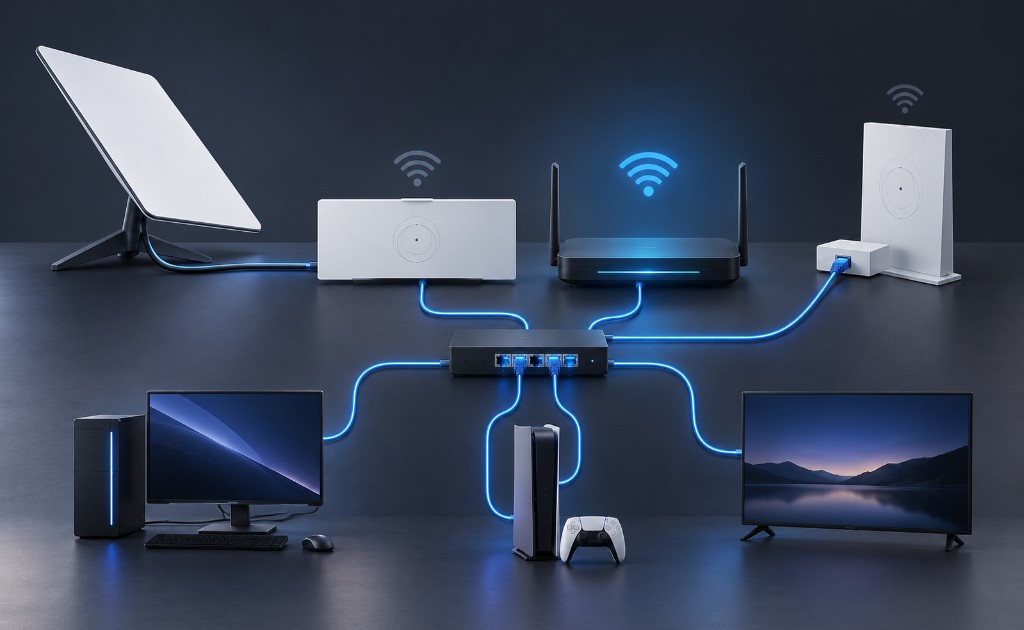
Si quieres conectar una computadora, consola o TV mediante cable, el procedimiento depende principalmente de tu hardware.
Con Router 3 puedes utilizar uno de sus dos puertos Ethernet. Con Router Gen 2 necesitas primero el adaptador Ethernet correspondiente.
Si esos puertos no son suficientes, puedes añadir un switch, que simplemente multiplica las conexiones Ethernet disponibles. No sustituye al router ni crea otra red WiFi.
Starlink permite conectar switches propios. En el caso del kit Standard Actuated con adaptador Ethernet, la compañía indica además que no debe activarse el modo bypass sólo para utilizar un switch.
La situación cambia si quieres que otro router controle toda tu red.
El router adicional recibe internet mediante su puerto WAN, que normalmente está identificado como “WAN” o “Internet”. Starlink permite utilizar routers y sistemas mesh de terceros, aunque la conexión exacta depende del kit que tengas.
Cuando corresponde utilizar Bypass Mode, este modo desactiva el WiFi y las funciones de router del equipo Starlink para dejar esa tarea al nuevo router. Se activa desde la aplicación de Starlink y para abandonarlo posteriormente Starlink indica realizar un restablecimiento de fábrica.
En otras palabras: activa bypass cuando realmente quieras que el otro router se convierta en el encargado de administrar tu red, no simplemente porque conectaste un equipo mediante Ethernet.
Con Starlink Mini conviene revisar específicamente qué versión y conexión tienes antes de comprar accesorios, ya que su diseño y conexiones no son idénticos a los del Router Gen 2 o Router 3. Si utilizas este equipo, puedes consultar nuestra guía de Starlink Mini en México.
La decisión final puede resumirse así: primero identifica tu router, después define si necesitas mejorar WiFi o añadir una conexión por cable y sólo entonces compra el accesorio. En muchos casos, mover el router o utilizar un puerto Ethernet disponible será suficiente sin modificar toda la red.
Preguntas frecuentes sobre el módem y router Starlink
¿Puedo abrir puertos en Starlink para cámaras, un NAS o acceso remoto?
No con la configuración habitual. Starlink utiliza CGNAT de forma predeterminada en sus conexiones IPv4, lo que impide recibir conexiones directas desde internet, y su router tampoco admite redirección de puertos.
Si necesitas acceder directamente desde fuera de casa a un servidor, NAS o sistema de cámaras que requiera puertos abiertos, necesitarás un router compatible y un servicio de Starlink que permita utilizar una IP pública. La disponibilidad de esta opción depende del plan contratado, por lo que conviene revisarla desde tu cuenta antes de cambiar equipo.
¿Usar mi propio router elimina el CGNAT de Starlink?
No. Activar el modo bypass o conectar otro router cambia quién administra tu WiFi y tu red local, pero no modifica el tipo de dirección IP que Starlink entrega a tu servicio.
Si tu plan utiliza CGNAT, seguirá utilizándolo aunque instales un router más avanzado.
¿Un router diferente puede hacer que Starlink sea más rápido?
No puede aumentar por sí mismo la velocidad que llega desde los satélites, pero sí puede mejorar lo que experimentas dentro de casa si el problema era la cobertura WiFi, la capacidad del router o la distribución de la señal.
De hecho, Starlink recomienda retirar temporalmente routers, switches o sistemas mesh de terceros cuando se diagnostican velocidades bajas. Si el rendimiento mejora al conectar únicamente el equipo Starlink, alguno de esos dispositivos puede estar limitando la conexión.
¿Qué hago si un foco, cámara o dispositivo inteligente no se conecta al WiFi de Starlink?
Algunos dispositivos inteligentes funcionan únicamente con redes de 2.4 GHz. Si tienen problemas para conectarse, Starlink permite separar las redes de 2.4 y 5 GHz desde la aplicación.
La red de 2.4 GHz también suele tener mayor alcance, mientras que 5 GHz puede ofrecer más velocidad cuando estás cerca del router.
¿Seguiré pudiendo usar la aplicación de Starlink si instalo otro router?
Sí, pero algunas funciones relacionadas con la red WiFi pueden no comportarse igual cuando utilizas un router o sistema mesh de terceros. Starlink permite este tipo de configuración, aunque aclara que no garantiza la compatibilidad o el rendimiento del hardware externo.
Por eso, si aparece algún problema después del cambio, una prueba útil es volver temporalmente al equipo Starlink para determinar si la causa está en el servicio o en el nuevo router.
Fuentes y recursos consultados
-
Puertos Ethernet disponibles en los routers Starlink — Documentación oficial que explica qué routers Starlink incluyen puertos Ethernet y cuándo es necesario utilizar un adaptador.
-
Cómo utilizar un router de terceros con Starlink — Guía oficial sobre conexión de routers propios, puerto WAN, Ethernet, DHCP y uso del modo bypass según el kit instalado.
-
Uso de switches de red con Starlink — Soporte oficial sobre cómo añadir un switch, cuándo se necesita el adaptador Ethernet y por qué no debe activarse bypass sólo para ampliar los puertos.
-
Prueba de velocidad y diagnóstico de WiFi en la aplicación Starlink — Explica las pruebas de velocidad normal y avanzada para distinguir problemas del servicio de una conexión WiFi deficiente entre el dispositivo y el router.
-
Direcciones IP, CGNAT e IP pública en Starlink — Documentación técnica oficial sobre CGNAT, conexiones entrantes, disponibilidad de IP pública e IPv6 en Starlink.
Lecturas recomendadas
-
Cómo medir la velocidad de internet y saber si recibes lo contratado - Explica cómo medir velocidad, latencia y rendimiento para distinguir si un problema viene de la conexión a internet o de la red WiFi dentro de casa.
-
Mejora tu señal WiFi en casa sin gastar una fortuna - Reúne medidas prácticas para mejorar cobertura y estabilidad antes de comprar un repetidor, sistema mesh o router nuevo.
-
TV Box con Wi-Fi 6 o Ethernet: cuál conexión conviene - Ayuda a entender cuándo conviene conectar un dispositivo por WiFi y cuándo Ethernet puede ofrecer una conexión más estable.
-
WiFi 7 explicado: qué cambia frente a WiFi 6 - Explica las diferencias entre generaciones de WiFi y sirve como referencia si estás considerando utilizar un router más moderno con Starlink.
-
Starlink Mini México: internet portátil para viajes - Detalla las particularidades de Starlink Mini, útil porque sus conexiones y hardware no son iguales a los de otros kits Starlink.
-
Starlink Roam: cómo usarlo para viajar dentro y fuera de México - Explica cómo funciona la modalidad itinerante y complementa la guía para quienes utilizan su equipo Starlink fuera de una instalación fija.
-
Starlink Residencial vs Residencial Lite: cuál conviene - Compara las opciones residenciales y ayuda a separar las diferencias del servicio de los problemas que pueden estar relacionados con el WiFi de casa.
-
Starlink México: precio mensual, planes y cuánto cuesta instalarlo - Reúne costos, planes e instalación para quien todavía necesita entender cómo se integra el hardware con el servicio de Starlink en México.
-
Internet satelital: Starlink, HughesNet, Viasat o StarGo - Compara distintas alternativas de internet satelital y ayuda a poner en contexto las características de Starlink frente a otros servicios disponibles en México.
-
Internet portátil en México: cuál elegir según dónde lo uses - Explica las diferencias entre WiFi portátil, MiFi y otras opciones de conectividad, útil para comparar esos escenarios con Starlink Mini o Roam.
-
UGREEN NAS: qué es NASync y cuál elegir para casa o trabajo - Introduce el uso de almacenamiento conectado a la red, uno de los casos en los que Ethernet, el router y la configuración de acceso remoto pueden cobrar mayor importancia.
-
Cloud gaming en México: Xbox, GeForce NOW y requisitos - Explica por qué velocidad, estabilidad y latencia importan al jugar desde la nube, un buen ejemplo práctico de cuándo mejorar la red detrás de Starlink puede marcar diferencia.
