

Quieres que alguien te agregue a WhatsApp, pero no quieres dictarle tu número ni escribirlo en su celular. Para eso sirve el código QR personal de WhatsApp: la otra persona puede escanearlo y obtener tus datos de contacto directamente.
No necesitas instalar un generador ni crear un QR en otra página. WhatsApp incluye su propio código dentro de la aplicación y también permite compartirlo como imagen. Incluso puedes escanear un código que alguien te haya enviado por foto.
Si lo que buscas es iniciar una conversación sin guardar previamente el contacto, existe otra alternativa: puedes enviar un WhatsApp sin agregar el número.
Primero identifica qué código QR necesitas
Aquí suele comenzar la confusión.
El código QR personal de WhatsApp comparte tus datos para que otra persona pueda agregarte como contacto. Es el que encontrarás dentro de los ajustes de tu perfil y es el que utilizaremos en esta guía.
El QR que aparece al abrir WhatsApp Web o un dispositivo nuevo tiene otra función: vincula ese equipo con tu cuenta. Para escanearlo debes entrar en Dispositivos vinculados desde tu teléfono principal. No es un QR para compartir tu contacto.
También existen códigos de invitación para grupos y códigos utilizados por WhatsApp Business. Aunque visualmente se parecen, responden a necesidades distintas.
Cómo encontrar y compartir tu código QR de WhatsApp
En Android, abre WhatsApp, toca el menú de tres puntos y entra en Ajustes. Junto a tu nombre encontrarás el icono de código QR. Al tocarlo aparecerá tu código personal.
En iPhone, entra en Configuración o toca tu perfil y después el icono QR que aparece junto a tu nombre.
Desde esa misma pantalla puedes utilizar la opción Compartir para enviarlo mediante WhatsApp, correo u otra aplicación. También puedes mostrarlo directamente en la pantalla para que alguien que esté contigo lo escanee.
Esto significa que, si buscabas cómo generar un código QR para WhatsApp, para compartir tu contacto no hace falta recurrir a un servicio externo: la propia aplicación lo crea por ti.
Cómo escanear un código QR de WhatsApp, incluso desde una foto
Si tienes el QR enfrente, entra en la pantalla de tu código y selecciona Escanear. Después apunta la cámara hacia el código. WhatsApp reconocerá los datos y te permitirá añadir el contacto.
También puedes hacerlo desde la cámara de WhatsApp.
¿Te enviaron el código como imagen? No necesitas imprimirlo ni mostrarlo en otro celular. Desde la opción de escaneo puedes abrir Galería o Fotos, seleccionar la imagen que contiene el QR y continuar desde ahí. WhatsApp contempla oficialmente el escaneo de códigos guardados como fotografías.
Si un QR no se reconoce, comprueba que realmente sea un código de contacto de WhatsApp. La aplicación también señala como posibles causas que el código ya no sea válido, que su propietario lo haya restablecido, que no haya conexión a internet, que exista un problema con la cámara o que WhatsApp esté desactualizado.
Cuándo conviene restablecer tu código
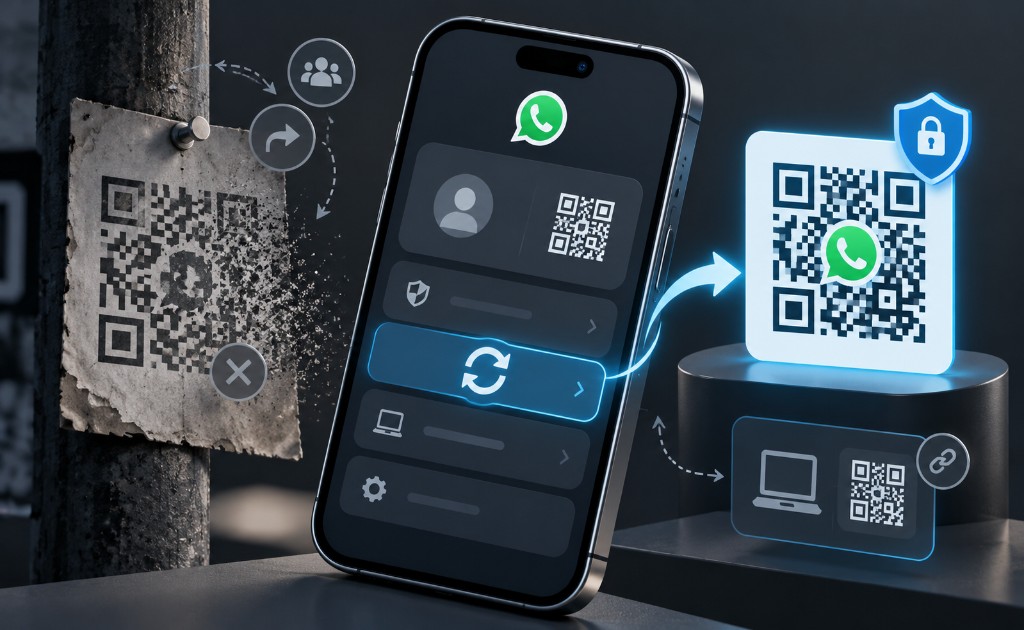
Tu código QR personal no necesita renovarse periódicamente. WhatsApp indica que permanece válido hasta que decidas restablecerlo o elimines tu cuenta.
Restablecerlo puede ser útil si lo compartiste en un lugar público, lo publicaste por error o simplemente ya no quieres que una copia anterior pueda utilizarse.
En Android, entra en Ajustes, abre tu código QR, toca el menú de opciones y selecciona Restablecer código QR. En iPhone, abre Configuración o tu perfil, entra en el código QR y selecciona la opción para restablecerlo.
Cuando lo haces, el código anterior deja de funcionar y WhatsApp genera uno nuevo.
Compartir tu QR personal permite que otras personas obtengan tu contacto, por lo que WhatsApp recomienda entregarlo únicamente a personas de confianza: quien lo reciba también podría reenviarlo. Eso no debe confundirse con un QR de vinculación de dispositivos, cuyo propósito es dar acceso a WhatsApp desde otro equipo.
Si recibiste un QR inesperado o alguien intenta convencerte de escanear uno para “verificar” tu cuenta, conviene revisar antes nuestra guía sobre códigos QR fraudulentos en WhatsApp.
La clave es identificar primero qué QR tienes enfrente. Si es el código personal, sirve para compartir o agregar un contacto. Si apareció en WhatsApp Web o durante la configuración de otro dispositivo, pertenece al proceso de vinculación y debe tratarse de forma distinta.
Preguntas frecuentes sobre el código QR de WhatsApp
¿Conviene publicar mi código QR de WhatsApp en redes sociales?
Depende del uso de la cuenta. Si es tu WhatsApp personal y no quieres que desconocidos puedan iniciar una conversación contigo, es mejor compartir el QR solo con personas o grupos concretos.
En una cuenta de WhatsApp Business, en cambio, publicarlo en redes sociales, un sitio web o material promocional puede ser útil para facilitar el contacto con clientes. Recuerda que cualquier persona que tenga acceso al QR puede compartirlo con otros.
¿Puedo imprimir mi código QR de WhatsApp para usarlo en un negocio?
Sí. En WhatsApp Business puedes guardar el QR e imprimirlo para colocarlo, por ejemplo, en un mostrador, tarjeta, menú, empaque o material promocional. Para un negocio en México puede ser una forma práctica de llevar al cliente directamente al chat sin pedirle que escriba el número.
WhatsApp contempla oficialmente el uso del QR tanto en materiales físicos como digitales.
¿Puedo hacer que el QR de WhatsApp Business abra un mensaje preparado?
Sí. WhatsApp Business permite configurar un mensaje predeterminado asociado a su enlace directo y QR. Cuando el cliente lo escanea, puede utilizar ese texto como punto de partida para comenzar la conversación.
Esto puede ser útil para consultas frecuentes como disponibilidad, cotizaciones, pedidos o información sobre un producto.
¿Tengo que cambiar el QR de WhatsApp Business cada cierto tiempo?
No. El código puede seguir utilizándose mientras no lo restablezcas o elimines la cuenta. Esto permite imprimirlo en materiales que permanecerán en uso durante meses.
El punto importante es recordar que, si decides restablecerlo, las copias anteriores dejarán de funcionar y tendrás que sustituirlas donde las hayas publicado o impreso.
¿WhatsApp puede escanear cualquier código QR?
No desde su lector interno. WhatsApp indica que su cámara de escaneo reconoce códigos QR oficiales de WhatsApp. Si recibes un QR que dirige a una página web, menú, pago u otro servicio, normalmente tendrás que abrirlo con la cámara del teléfono o con el lector QR del sistema.
Fuentes y recursos consultados
-
Cómo compartir tu código QR de WhatsApp — Centro de Ayuda de WhatsApp. Explica dónde encontrar el código QR personal, cómo compartirlo y las precauciones al enviarlo a otras personas.
-
Cómo escanear un código QR de WhatsApp — Centro de Ayuda de WhatsApp. Detalla cómo añadir un contacto escaneando su QR directamente, con la cámara o desde una imagen guardada en el teléfono.
-
Cómo restablecer tu código QR de WhatsApp — Centro de Ayuda de WhatsApp. Describe cómo invalidar un código QR anterior y generar uno nuevo cuando ya no quieres que el código compartido siga funcionando.
-
Información sobre los dispositivos vinculados de WhatsApp — Centro de Ayuda de WhatsApp. Aclara la diferencia entre el QR personal para compartir un contacto y el código utilizado para vincular WhatsApp Web u otros dispositivos.
-
Información sobre los códigos QR de WhatsApp Business — Centro de Ayuda de WhatsApp. Explica cómo los negocios pueden utilizar su QR para recibir mensajes, compartirlo en medios físicos o digitales y configurar un mensaje inicial para los clientes.
Lecturas recomendadas
-
Código QR fraudulento en WhatsApp: cómo detectar una estafa - Explica cómo distinguir un QR legítimo de uno utilizado para engañar al usuario o intentar acceder a su cuenta de WhatsApp.
-
Código QR falso: señales para detectar quishing a tiempo - Amplía la parte de seguridad con las señales que conviene revisar antes de abrir un código QR recibido en un mensaje, anuncio o espacio público.
-
Cómo enviar WhatsApp sin agregar el número en Android, iPhone y Web - Presenta otra forma de iniciar una conversación sin guardar previamente el contacto, útil como alternativa al código QR personal.
-
WhatsApp Business: lo que ofrece a negocios - Repasa las herramientas de WhatsApp Business y complementa el uso del QR como vía rápida para que clientes contacten a un negocio.
-
Cómo usar WhatsApp en dos celulares con el mismo número - Ayuda a entender cómo funciona la vinculación de dispositivos y por qué ese código QR tiene una finalidad diferente al QR para compartir un contacto.
-
Privacidad y seguridad en WhatsApp Web: cómo usarlo sin preocupaciones - Explica qué revisar al vincular WhatsApp Web y cómo reducir riesgos cuando se escanea un QR para iniciar sesión en una computadora.
-
Cómo pasar WhatsApp de un celular a otro sin perder tus chats - Detalla la transferencia de conversaciones entre teléfonos, otro proceso de WhatsApp que puede utilizar códigos QR pero que no debe confundirse con el QR de contacto.
-
Cómo cambiar número de WhatsApp sin perder chats - Explica qué ocurre con la cuenta, los chats y los grupos cuando cambia el número asociado a WhatsApp, una situación relevante si también compartías tu QR anterior.
-
Cómo borrar un contacto de WhatsApp si sigue apareciendo - Complementa la gestión de contactos explicando qué hacer cuando un número eliminado continúa visible dentro de WhatsApp.
-
Verificación en dos pasos de WhatsApp: cómo usar la nueva contraseña - Explica cómo añadir una capa adicional de protección a la cuenta, especialmente útil si utilizas WhatsApp con frecuencia para contactar con personas que no conoces.
-
Recuperar cuenta de WhatsApp: qué hacer si te la robaron - Indica cómo actuar si alguien consiguió acceso a la cuenta y qué revisar en los dispositivos vinculados para recuperar el control.
-
Modo estricto de WhatsApp: qué protege y cómo activarlo - Revisa los ajustes de protección reforzada de WhatsApp y cuándo pueden ser útiles para reducir riesgos frente a contactos o interacciones sospechosas.
