

Instalar Starlink no empieza conectando cables ni subiendo la antena al techo. La decisión que más puede afectar el funcionamiento viene antes: elegir un lugar con suficiente vista despejada del cielo.
Una rama, un poste, una pared o parte del propio techo pueden interrumpir la comunicación con los satélites. Por eso, antes de fijar el equipo de manera permanente, conviene utilizar la aplicación oficial de Starlink para comprobar la ubicación.
Primero comprueba dónde instalar Starlink
Descarga la aplicación Starlink y abre la herramienta Comprobar si hay obstrucciones. La app utiliza la cámara del teléfono para estimar qué objetos podrían interferir con el campo de visión que necesita la antena.
Haz la prueba desde el punto donde realmente planeas colocarla y, en lo posible, sostén el teléfono a una altura similar a la que tendrá Starlink. Si tienes varias ubicaciones disponibles, compáralas antes de hacer perforaciones o instalar un soporte definitivo.
No necesitas colocar la antena en el techo solo porque sea el punto más alto de la casa. Si desde una zona más accesible existe una vista suficientemente despejada, puedes utilizarla. Cuando árboles, construcciones u otros obstáculos bloqueen el campo de visión, entonces sí puede ser necesario instalar Starlink en un techo, poste o pared.
Si llegar a ese lugar implica trabajar en altura o realizar una instalación que no puedes hacer con seguridad, Starlink recomienda buscar ayuda profesional.
Cómo instalar y configurar Starlink paso a paso
Una vez elegida la ubicación, sigue la guía de la aplicación correspondiente a tu modelo. El procedimiento general es sencillo, aunque las conexiones físicas pueden cambiar entre un Starlink Standard 4 X, Standard 4, Mini o equipos de generaciones anteriores.
-
Coloca Starlink en su base o soporte. Antes de dejarlo instalado permanentemente, comprueba que la ubicación elegida mantiene una vista adecuada del cielo.
-
Conecta los cables según tu kit. En los modelos Standard, el equipo se conecta al router y posteriormente a la alimentación. Starlink Mini integra WiFi y utiliza una configuración de alimentación diferente. En todos los casos, comprueba que los conectores estén completamente insertados y que los cables no presenten daños.
-
Enciende el equipo. Una vez alimentado, Starlink comenzará el proceso para establecer comunicación con la constelación. Durante la primera configuración puede tardar varios minutos y Starlink indica que, en algunos casos, el proceso puede extenderse hasta 30 minutos.
-
Alinea la antena desde la aplicación. Los modelos Standard 4, Standard 4 X y Mini utilizan la herramienta de alineación de Starlink. La app te indicará si debes girar el equipo y hacia dónde moverlo. Si la desviación es inferior a 5 grados, puede considerarlo correctamente alineado sin mostrar una alerta.
Algunos equipos actuados de generaciones anteriores se orientan automáticamente. Si tienes uno de ellos, no debes forzar manualmente su posición; sigue las indicaciones específicas de la app para ese hardware.
Conéctate al WiFi y termina la configuración
Cuando Starlink esté encendido, busca STARLINK entre las redes WiFi disponibles en tu teléfono.
En los kits con router Starlink, esa es la red predeterminada durante la configuración inicial. El sistema permite cambiar posteriormente el nombre de la red y establecer una contraseña. Starlink recomienda proteger la red aunque esa configuración pueda aparecer como opcional durante la puesta en marcha.
Después vuelve a la aplicación para comprobar el estado del equipo, la alineación y cualquier alerta.
Si todavía necesitas asociar tu equipo con el servicio, puedes consultar nuestra guía sobre cómo activar Starlink en México y crear tu cuenta paso a paso.
No des por terminada la instalación inmediatamente
La prueba inicial de obstrucciones sirve para elegir el lugar, pero Starlink también genera un mapa utilizando las conexiones reales de la antena con los satélites.
Ese mapa puede tardar hasta 12 horas en completarse. Una vez disponible, entra en la sección de obstrucciones de la app y comprueba si aparecen zonas bloqueadas. Si el campo de visión está muy obstruido, Starlink recomienda mover el equipo a una ubicación con una vista más despejada.
Esta revisión es especialmente útil antes de convertir una instalación provisional en definitiva.
Si Starlink no tiene internet después de instalarlo
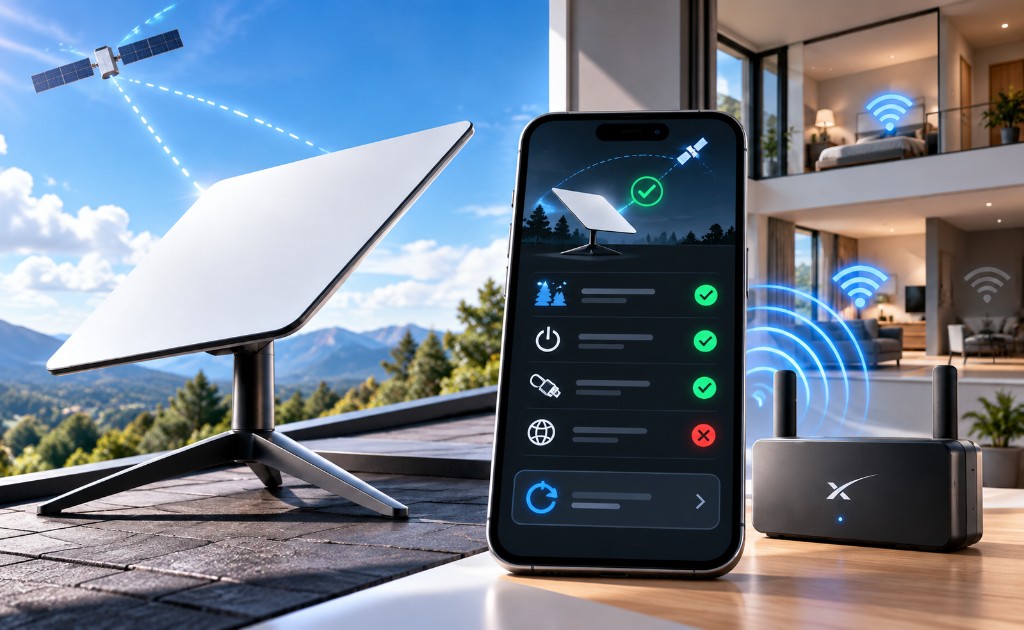
No empieces restableciendo el equipo de fábrica.
Primero abre la aplicación y revisa si muestra alertas relacionadas con obstrucciones, alimentación, cables o estado de conexión. Comprueba también que todos los conectores estén firmes y que no haya daños visibles.
Si el equipo continúa sin ponerse en línea después de unos 30 minutos, Starlink recomienda reiniciarlo siguiendo las indicaciones de la aplicación. El restablecimiento de fábrica queda como una medida posterior, especialmente cuando el problema es que no puedes conectarte a la red WiFi de Starlink.
Una vez que la conexión satelital sea estable, el siguiente posible cuello de botella será el WiFi dentro de la casa. Si tienes habitaciones con poca cobertura, nuestra guía sobre cómo mejorar el WiFi de Starlink y usar otro router explica qué revisar.
Una instalación correcta no depende de colocar la antena lo más alto posible, sino de darle el campo de visión que realmente necesita. Comprobar las obstrucciones antes de fijarla, seguir la alineación indicada por la app y revisar el mapa después de las primeras horas puede evitar tener que desmontar y repetir todo el trabajo.
Preguntas frecuentes sobre la instalación de Starlink
¿Starlink necesita instalarse obligatoriamente en el techo?
No. Lo importante es que la antena tenga una vista suficientemente despejada del cielo. Si desde un patio, terraza u otra zona accesible la app no detecta obstrucciones relevantes, puede funcionar correctamente sin instalarse en el techo.
El montaje elevado suele ser necesario cuando árboles, muros, edificios u otros obstáculos bloquean el campo de visión.
¿Hacia dónde debe apuntar la antena de Starlink?
No conviene orientarla manualmente hacia una dirección elegida por el usuario. En los modelos actuales, la aplicación de Starlink indica cómo alinear correctamente la antena durante la instalación.
Algunos equipos de generaciones anteriores pueden orientarse de forma automática, por lo que siempre debe seguirse el procedimiento correspondiente al modelo instalado.
¿Cuánto tarda Starlink en tener internet después de instalarlo?
Durante la primera puesta en marcha pueden pasar varios minutos antes de que el equipo establezca conexión. Starlink indica que, en algunos casos, el proceso inicial puede tardar hasta unos 30 minutos.
Si transcurrido ese tiempo continúa sin conexión, conviene revisar primero las alertas de la app, la alimentación, los cables y la alineación antes de restablecer el equipo.
¿Cuánto espacio libre necesita la antena de Starlink alrededor?
No existe una distancia fija que funcione para todas las instalaciones. Lo importante es que los objetos cercanos no invadan el campo de visión que necesita la antena para comunicarse con los satélites.
Por eso, antes de perforar o fijar un soporte, utiliza la herramienta Comprobar obstrucciones de la app desde el punto y altura aproximados donde quedará instalado Starlink.
¿Puedo mover la antena después de haber terminado la instalación?
Sí. Si después de varias horas el mapa de obstrucciones muestra bloqueos frecuentes o aparecen interrupciones relacionadas con la ubicación, puedes mover Starlink a otro punto con una vista más despejada.
Después del cambio será necesario volver a comprobar la alineación y dejar que el sistema genere nuevamente información sobre las obstrucciones de la nueva ubicación.
Fuentes y recursos consultados
-
Cómo configurar e instalar Starlink — Centro de ayuda de Starlink — Guía oficial con el proceso general de instalación, búsqueda de una ubicación despejada, encendido, conexión con los satélites y diferencias de alineación según el modelo.
-
Dónde instalar Starlink — Centro de ayuda de Starlink — Explica por qué la antena necesita una vista despejada del cielo y cuándo puede ser conveniente utilizar un montaje elevado en techo, pared o poste.
-
Herramienta de alineación de Starlink — Centro de ayuda de Starlink — Documentación oficial sobre cómo alinear Starlink Standard 4, Standard 4 X y Mini mediante la aplicación y cómo identificar una instalación desalineada.
-
Qué hacer si Starlink no se conecta durante la instalación inicial — Procedimiento oficial para revisar obstrucciones, conexiones y alimentación cuando el servicio no se pone en línea, incluido el periodo inicial de hasta 30 minutos.
Lecturas recomendadas
-
Cómo activar Starlink en México y crear tu cuenta paso a paso - Explica cómo asociar el equipo, crear la cuenta y completar la activación del servicio, el paso que complementa la instalación física de Starlink.
-
Módem Starlink: cómo mejorar el WiFi y usar otro router - Ayuda a mejorar la cobertura WiFi después de instalar Starlink y explica opciones como Ethernet, repetidores y el uso de un router propio.
-
Starlink México: precio mensual, planes y cuánto cuesta instalarlo - Revisa los planes y costos de Starlink en México, incluido el gasto que puede implicar recurrir a una instalación profesional.
-
Internet satelital: Starlink, HughesNet, Viasat o StarGo - Compara las principales alternativas de internet satelital disponibles en México y ayuda a poner en contexto las ventajas y limitaciones de Starlink.
-
Starlink Mini México: internet portátil para viajes - Explica para qué sirve Starlink Mini y en qué escenarios puede ser más conveniente que un kit pensado para una instalación fija.
-
Starlink Residencial vs Residencial Lite: cuál conviene - Compara las opciones residenciales de Starlink para entender qué tipo de servicio puede acompañar mejor una instalación permanente en casa.
-
Starlink Roam: cómo usarlo para viajar dentro y fuera de México - Explica cómo funciona Starlink para uso itinerante y qué cambia cuando el equipo se utiliza en diferentes ubicaciones en lugar de permanecer instalado en un solo domicilio.
-
Cómo medir la velocidad de internet y saber si recibes lo contratado - Muestra cómo hacer una prueba de velocidad y entender ping, descarga y subida, útil para comprobar el rendimiento después de terminar la instalación de Starlink.
-
Mejora tu señal Wi-Fi en casa sin gastar una fortuna - Reúne ajustes prácticos para mejorar la cobertura inalámbrica cuando Starlink tiene buena conexión satelital, pero el WiFi no llega correctamente a toda la casa.
-
Internet portátil en México: cuál elegir según dónde lo uses - Compara distintas formas de tener internet fuera de una conexión fija y ayuda a valorar cuándo Starlink Mini, un MiFi u otra alternativa portátil tiene más sentido.
-
Internet en Casa Telcel: precios, límites y cuándo conviene frente a la fibra - Analiza otra opción de internet residencial sin instalación de fibra, útil para comparar Starlink con una solución basada en red móvil antes de decidir qué servicio conviene en casa.
-
WiFi 7 explicado: qué cambia frente a WiFi 6 - Explica las diferencias entre generaciones WiFi y ayuda a entender por qué la calidad de la red dentro de casa puede ser independiente de la conexión satelital que llega a Starlink.
