

Si otra persona puede usar tu celular o computadora, puedes añadir una segunda protección para que no pueda abrir WhatsApp aunque tenga acceso al dispositivo.
Hay un detalle importante: poner contraseña a WhatsApp no funciona igual en todos los dispositivos. En Android y iPhone, WhatsApp utiliza principalmente la seguridad biométrica del teléfono. En WhatsApp Web sí puedes crear una contraseña específica para bloquear la aplicación.
Tampoco debes confundir esta función con proteger solamente una conversación o con evitar que alguien registre tu cuenta en otro dispositivo.
Si solamente quieres esconder determinadas conversaciones, puedes consultar nuestra guía para ocultar un chat en WhatsApp con código secreto. Para proteger el acceso a tu cuenta, también puedes utilizar la verificación en dos pasos de WhatsApp.
Cómo bloquear WhatsApp en Android, iPhone y Web
El proceso cambia ligeramente según el dispositivo:
-
Android: abre WhatsApp y entra en tres puntos > Ajustes > Privacidad > Bloqueo de aplicación. Activa el desbloqueo biométrico y confirma tu identidad con la huella o el reconocimiento facial disponible en tu teléfono. Después podrás elegir cuándo quieres que WhatsApp vuelva a bloquearse. WhatsApp confirma que App Lock puede utilizar huella o reconocimiento facial en Android.
iPhone: abre WhatsApp > Ajustes —o tu foto de perfil— > Privacidad > Bloqueo de aplicación. Activa Requerir Face ID o Touch ID, dependiendo de tu iPhone, y selecciona después de cuánto tiempo quieres que se bloquee WhatsApp. Si Face ID o Touch ID falla, WhatsApp permite utilizar el código de acceso del iPhone.
WhatsApp Web: entra en Ajustes > Privacidad > Bloqueo de aplicación, activa la función y crea una contraseña. WhatsApp exige entre 6 y 128 caracteres y permite elegir después de cuánto tiempo se bloqueará la sesión. Cuando quieras bloquearla inmediatamente, también puedes abrir el menú de tres puntos y seleccionar Bloquear aplicación.
WhatsApp también incluye bloqueo de aplicación mediante contraseña en sus aplicaciones para Windows y Mac, según su documentación de seguridad.
Cómo poner contraseña a WhatsApp sin huella
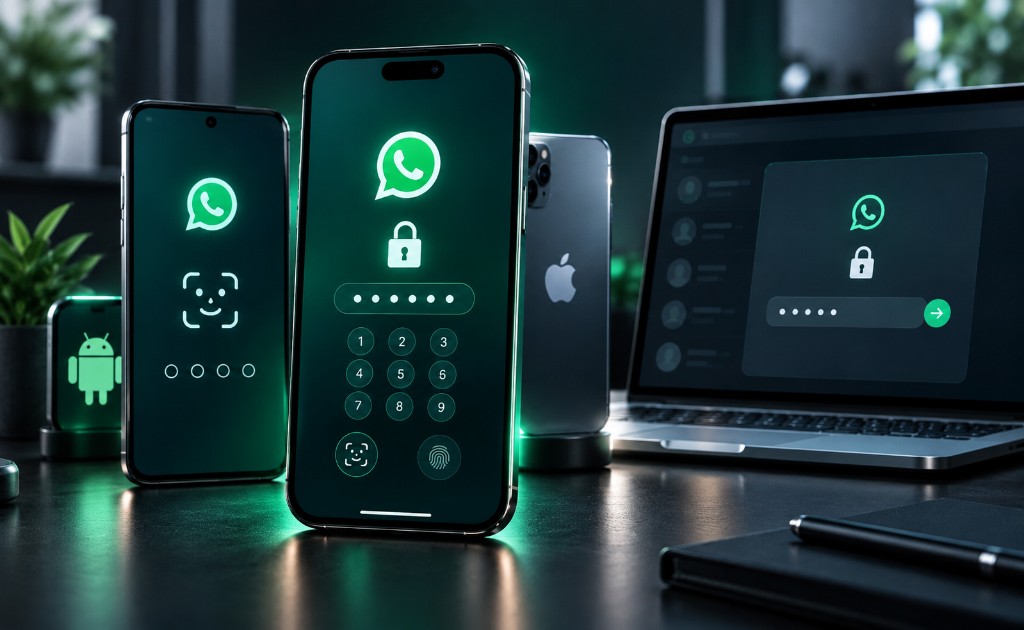
Esta búsqueda puede resultar confusa porque depende del dispositivo.
En Android, WhatsApp no documenta una contraseña independiente para App Lock. La función integrada utiliza la seguridad biométrica compatible del teléfono, como huella o reconocimiento facial. Por tanto, si no quieres utilizar la huella pero tu celular admite reconocimiento facial compatible, esa puede ser una alternativa.
En iPhone, App Lock utiliza Face ID o Touch ID. Si la autenticación biométrica falla, puedes introducir el código de acceso del iPhone, pero WhatsApp indica que primero debes tener configurada la autenticación correspondiente en el teléfono.
En WhatsApp Web la situación es diferente: ahí sí puedes crear una contraseña exclusivamente para bloquear WhatsApp Web. No necesitas la huella del teléfono para abrir posteriormente la sesión en la computadora.
Por eso no necesitas instalar aplicaciones externas que prometan añadir una contraseña a WhatsApp. Antes de hacerlo, conviene utilizar las herramientas que ya ofrece WhatsApp o las funciones de seguridad integradas en tu dispositivo.
Qué protege realmente el bloqueo de WhatsApp
El bloqueo de aplicación sirve principalmente para una situación sencilla: evitar que alguien que tiene acceso físico a tu celular o computadora pueda entrar directamente a tus conversaciones.
No sustituye otras medidas de seguridad.
El bloqueo de chats protege conversaciones específicas, mientras que funciones como la verificación en dos pasos y las llaves de acceso protegen otros puntos de acceso a tu cuenta. WhatsApp las considera capas de seguridad diferentes y pueden utilizarse juntas.
También debes tener en cuenta las notificaciones. En iPhone, WhatsApp indica que todavía es posible responder mensajes desde una notificación y contestar llamadas cuando la aplicación está bloqueada. En WhatsApp Web ocurre lo contrario: cuando activas el bloqueo, las notificaciones dejan de mostrarse hasta que vuelves a desbloquear la aplicación.
Si lo que buscas es impedir que alguien abra WhatsApp cuando tiene tu dispositivo en las manos, Bloqueo de aplicación es la opción adecuada. Si solo quieres proteger determinadas conversaciones o evitar que alguien tome control de tu cuenta, necesitas utilizar las otras herramientas de seguridad de WhatsApp.
Preguntas frecuentes
¿Puedo bloquear WhatsApp aunque mi celular ya tenga PIN o contraseña?
Sí. Son dos capas distintas de protección.
El PIN, patrón o contraseña del teléfono protege el acceso general al dispositivo. Bloqueo de aplicación añade una segunda barrera específica para entrar a WhatsApp.
Esto resulta útil si prestas tu celular desbloqueado a otra persona para hacer una llamada, tomar una foto o usar otra aplicación. Aunque tenga acceso al teléfono, todavía necesitará superar el bloqueo configurado para abrir WhatsApp.
WhatsApp ofrece esta función como una medida adicional de seguridad, mediante biometría en ciertos dispositivos móviles y contraseña en WhatsApp Web, Windows y Mac.
¿Otra persona puede abrir WhatsApp si su huella está registrada en mi celular?
Puede ocurrir. En Android, la autenticación biométrica depende del sistema de seguridad del teléfono, no de una huella exclusiva registrada dentro de WhatsApp.
Si compartes el celular o alguna vez registraste la huella o rostro de otra persona, conviene revisar los datos biométricos guardados antes de depender del bloqueo de WhatsApp como única protección.
¿Bloquear WhatsApp también protege mi copia de seguridad?
No. Son protecciones diferentes.
El bloqueo de aplicación evita que alguien abra WhatsApp directamente en tu dispositivo. Las copias de seguridad cifradas de extremo a extremo tienen su propia protección mediante contraseña o clave de cifrado.
¿Puedo dejar WhatsApp Web abierto en una computadora compartida?
Puedes activar Bloqueo de aplicación para que WhatsApp Web solicite una contraseña antes de mostrar tus conversaciones. Mientras esté bloqueado, tampoco se muestran las notificaciones.
Aun así, si utilizas una computadora pública o compartida, lo más recomendable es cerrar la sesión cuando termines.
¿Qué debo hacer si me roban el celular aunque WhatsApp esté bloqueado?
El bloqueo ayuda a impedir que alguien abra la aplicación, pero no sustituye la recuperación de la cuenta.
Si pierdes el acceso a tu teléfono, vuelve a registrar tu número en WhatsApp desde otro dispositivo mediante el código de verificación. WhatsApp indica que, al registrar nuevamente la cuenta, se cierran automáticamente las sesiones vinculadas a esa cuenta.
Fuentes y recursos consultados
-
WhatsApp Help Center: cómo usar el bloqueo de aplicación — Configuración oficial de App Lock en Android, iPhone, WhatsApp Web, Windows y Mac.
-
WhatsApp Help Center: consejos de seguridad para proteger tu cuenta — Explica las diferencias entre bloqueo de aplicación, bloqueo de chats, contraseñas, llaves de acceso y otras capas de seguridad.
-
WhatsApp Help Center: protección de copias de seguridad cifradas de extremo a extremo — Detalla la protección de respaldos mediante contraseña, llave de acceso o clave de cifrado.
-
WhatsApp Help Center: recuperar una cuenta si pierdes o te roban el celular — Procedimiento oficial para bloquear la SIM, recuperar el mismo número y volver a registrar WhatsApp.
Lecturas recomendadas
-
Cómo ocultar un chat en WhatsApp con código secreto - Explica cómo proteger conversaciones específicas con el bloqueo de chats y un código secreto, una función diferente al bloqueo completo de WhatsApp explicado en esta guía.
-
Verificación en dos pasos de WhatsApp: cómo usar la nueva contraseña - Ayuda a proteger el registro de la cuenta con una capa adicional de seguridad y permite entender la diferencia entre el PIN de verificación y el bloqueo de la aplicación.
-
Recuperar cuenta de WhatsApp: qué hacer si te la robaron - Detalla qué hacer si otra persona consigue tomar el control de tu cuenta, complementando la protección frente al acceso físico que ofrece App Lock.
-
Código QR fraudulento en WhatsApp: cómo detectar una estafa - Explica cómo un código QR falso puede terminar vinculando un dispositivo ajeno a tu cuenta y qué revisar para proteger tus sesiones de WhatsApp.
-
Modo estricto de WhatsApp: qué protege y cómo activarlo - Revisa otra de las capas de seguridad disponibles en WhatsApp y cuándo puede resultar útil aumentar las restricciones de la cuenta.
-
Privacidad y seguridad en WhatsApp Web: cómo usarlo sin preocupaciones - Amplía las recomendaciones para utilizar WhatsApp en computadoras compartidas, controlar las sesiones abiertas y reducir el riesgo de que otra persona vea tus conversaciones.
-
Cómo detectar un duplicado de SIM y qué hacer para protegerte - Explica qué es el SIM swapping y por qué proteger solamente la aplicación no basta cuando un atacante consigue controlar tu número telefónico.
-
Cómo hacer una copia de seguridad de WhatsApp en Android y iPhone - Muestra cómo respaldar tus conversaciones y complementa la diferencia entre proteger el acceso a WhatsApp y proteger los datos almacenados en una copia de seguridad.
-
No puedo restaurar copia de seguridad de WhatsApp: qué hacer - Ayuda a resolver problemas al recuperar chats, incluidos casos relacionados con las credenciales utilizadas para proteger respaldos cifrados.
-
Llamadas desconocidas en WhatsApp: qué revisar antes de contestar - Añade una capa de seguridad frente a llamadas sospechosas, suplantaciones y contactos desconocidos que pueden intentar obtener información de la cuenta.
-
Cómo usar WhatsApp en dos celulares con el mismo número - Explica cómo funcionan los dispositivos vinculados y ayuda a entender por qué también conviene controlar en qué equipos permanece abierta tu cuenta.
-
Riesgos de usar WhatsApp Plus: evita perder tu cuenta - Explica los riesgos de recurrir a versiones no oficiales de WhatsApp para obtener funciones adicionales de privacidad o personalización y por qué es preferible utilizar las herramientas de seguridad oficiales.