

Cuando el control deja de responder, no significa necesariamente que esté descompuesto. Si tu control Roku no funciona, primero revisa las pilas o la carga, comprueba que la señal pueda llegar al equipo y reinicia el dispositivo. Si tienes un control por voz, también puedes volver a vincularlo.
Identifica tu control antes de intentar repararlo
Control Roku sencillo: no tiene botón de micrófono ni lupa. Funciona mediante infrarrojos (IR), necesita apuntar hacia el receptor del Roku o la televisión y no requiere emparejamiento.
Roku Voice Remote: incluye un botón de voz con un micrófono o una lupa. Se conecta de forma inalámbrica y puede volver a vincularse si pierde la conexión.
Esta diferencia también aplica a dispositivos como Roku Express y Roku TV: importa el tipo de control que tienes, no solamente el modelo de tu equipo.
Si el control Roku no responde, prueba esto
-
Cambia las pilas. Retira las anteriores, presiona dos botones del control y coloca un par nuevo del mismo tipo, respetando la polaridad. Si es recargable, carga la batería.
-
Elimina obstáculos. Con un control infrarrojo, apunta directamente al receptor. Si el reproductor está detrás de la televisión o dentro de un mueble, la señal podría quedar bloqueada.
-
Reinicia Roku. Desconecta el dispositivo o la Roku TV de la corriente, espera al menos 10 segundos, vuelve a conectarlo y deja que aparezca la pantalla de inicio.
Si los botones funcionan de manera intermitente, revisa también la distancia y las posibles interferencias. No necesitas restablecer de fábrica tu Roku para completar estas comprobaciones.
Cómo volver a vincular un control Roku por voz
Si tienes un Roku Voice Remote y sigue sin responder, realiza lo siguiente:
-
Con Roku encendido y mostrando su pantalla de inicio, localiza el botón de emparejamiento del control, que puede estar atrás o debajo de la tapa de las pilas.
-
Si tiene ese botón, mantenlo presionado durante 5 segundos, hasta que la luz parpadee.
-
Si no tiene botón de emparejamiento, mantén presionados Volver e Inicio durante 5 segundos, hasta que la luz parpadee.
-
Espera el mensaje de emparejamiento en la televisión.
Si no se conecta, reinicia Roku y repite el intento. En un Voice Remote recargable, también puedes reiniciar el control manteniendo durante 20 segundos el botón de emparejamiento o, si no lo tiene, Volver e Inicio. Espera a que la luz deje de parpadear antes de intentar vincularlo nuevamente.
Si funcionan los menús, pero no el volumen o encendido
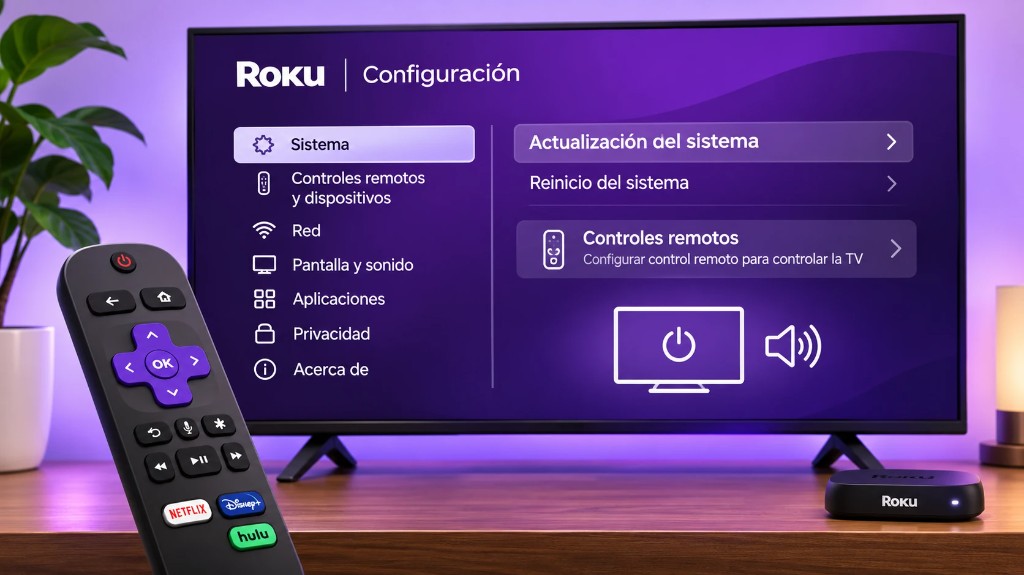
Algunos Roku Voice Remote pueden controlar la televisión mediante infrarrojos o HDMI-CEC. Si únicamente fallan el volumen o el encendido:
-
Apunta el control hacia el sensor frontal de la televisión y prueba nuevamente.
-
Revisa que HDMI-CEC esté activado en los ajustes de tu TV, si utiliza esa función.
-
En Roku, entra a Configuración > Sistema > Actualización del sistema > Comprobar ahora.
-
Después, abre Configuración > Controles remotos y dispositivos > Controles remotos, selecciona tu control y elige Configurar control remoto para controlar la TV.
Sigue las instrucciones en pantalla. Algunas televisiones no admiten todas las funciones de encendido y volumen, aunque el control esté configurado correctamente.
Usa tu celular como control mientras lo solucionas
La aplicación oficial gratuita de Roku para Android y iPhone permite navegar sin el control físico.
Conecta el celular y Roku a la misma red local, abre la aplicación, selecciona el dispositivo detectado y toca Control remoto. En iPhone, concede permiso de acceso a la red local si aparece la solicitud.
Importante: si Roku ya no está conectado a tu red o tiene desactivado el control mediante aplicaciones móviles, la aplicación podría no encontrarlo. Para conectarlo a una red Wi-Fi nueva normalmente necesitarás un control físico compatible.
Antes de comprar otro control
Si ninguna prueba funciona, verifica que el reemplazo sea compatible con tu modelo exacto de Roku. No todos los controles sirven para todos los reproductores y televisores.
Si el control se calienta anormalmente, deja de usarlo y colócalo sobre una superficie dura y no inflamable. No retires las pilas mientras estén calientes. En ese caso, contacta al soporte de Roku.
Una falla de conexión no siempre significa que necesites otro control. Resolver primero la causa puede ahorrarte una compra innecesaria y permitirte seguir utilizando tu Roku con normalidad.
Preguntas frecuentes sobre controles Roku
¿Cómo saber si mi control Roku infrarrojo todavía funciona?
Abre la cámara frontal de tu celular, apunta hacia ella el emisor del control y presiona un botón. Si observas destellos, está emitiendo una señal infrarroja, aunque eso no garantiza su funcionamiento completo.
¿Puedo utilizar un control remoto universal con Roku TV?
Sí, siempre que sea compatible con tu televisión. Algunos controles universales permiten navegar por los menús, mientras que otros solamente manejan el encendido, volumen y entradas.
¿Cómo identifico el modelo de mi Roku para comprar otro control?
Entra a Configuración > Sistema > Acerca de. Si no puedes acceder al menú, revisa la etiqueta del dispositivo o su caja original.
¿Dónde solicitar ayuda si mi control Roku TV sigue fallando en México?
Para televisiones Roku TV de marcas como TCL o Hisense, puedes acudir al soporte del fabricante. Ten a mano el modelo y número de serie de tu televisión.
Fuentes y recursos consultados
-
Roku — Cómo reparar un control remoto sencillo o por voz - Explica cómo identificar el tipo de control, revisar las pilas, comprobar la señal infrarroja y solucionar fallas de funcionamiento.
-
Roku — Cómo configurar y emparejar un Roku Voice Remote - Detalla los procedimientos oficiales para vincular controles por voz con botón de emparejamiento o mediante la combinación de botones.
-
Roku — Solucionar problemas de encendido y volumen de la TV - Describe cómo corregir fallas en los controles de volumen y encendido mediante infrarrojos, HDMI-CEC y configuración del dispositivo.
-
Roku — Cómo conectar el celular y utilizarlo como control remoto - Explica los requisitos de conexión, la configuración de red y las soluciones cuando la aplicación móvil no detecta el dispositivo Roku.
-
Roku — Cómo configurar un control remoto universal para Roku TV - Aclara las diferencias de compatibilidad, las funciones disponibles y los procedimientos para configurar controles universales.
Lecturas recomendadas
-
Cómo ver TV abierta en Roku sin antena: opciones en México - Explica las opciones para ver canales de televisión abierta desde Roku, una vez que recuperes el funcionamiento de tu control.
-
Fire TV vs Roku: cuál conviene más en México - Compara ambos sistemas de streaming, sus funciones y diferencias para elegir el más adecuado.
-
Cómo configurar una TV Box desde cero y dejarla lista para usar - Explica la configuración inicial de otro tipo de reproductor de streaming, desde la conexión hasta la instalación de aplicaciones.
-
TV Box lenta: causas y soluciones para mejorar su rendimiento - Ayuda a identificar problemas de rendimiento que pueden confundirse con una respuesta lenta del control remoto.
-
¿Por qué Netflix no funciona en tu TV Box? Causas y soluciones - Aborda fallas de aplicaciones en reproductores de streaming y permite distinguir problemas del software de los relacionados con el control.
-
TV Box con Wi-Fi 6 o Ethernet: cuál conexión conviene - Compara conexiones inalámbricas y por cable para mejorar la estabilidad de los dispositivos de streaming.
-
Cómo convertir una TV antigua en Smart TV: guía práctica - Explica cómo utilizar dispositivos externos, como Roku y otras alternativas, para acceder a aplicaciones en televisores convencionales.
-
TV Box: qué es, cómo funciona y cuál elegir - Presenta las funciones de los reproductores de streaming y los aspectos que conviene revisar antes de elegir uno.
-
WiFi Mesh: qué es y cuándo conviene frente a un repetidor - Explica cómo mejorar la cobertura inalámbrica del hogar, especialmente cuando el celular y los dispositivos de streaming tienen dificultades de conexión.
-
Cómo medir la velocidad de internet y saber si recibes lo contratado - Ayuda a comprobar la conexión cuando el Roku responde correctamente, pero las aplicaciones presentan lentitud o interrupciones.
-
Mejora tu señal Wi-Fi en casa sin gastar una fortuna - Reúne recomendaciones para mejorar la señal inalámbrica y mantener conectados el celular y los equipos de entretenimiento.
-
Cómo identificar TV Box certificados con Android TV o Google TV - Explica cómo reconocer dispositivos con sistemas certificados y qué revisar al considerar una alternativa a Roku.