

Organizar una reunión familiar, compartir avisos escolares o coordinar un equipo de trabajo es más sencillo cuando todos tienen un espacio para comunicarse.
Crear un grupo de WhatsApp toma unos cuantos pasos, pero también conviene saber cómo configurarlo para evitar mensajes innecesarios y controlar quién puede participar.
Aquí te explicamos cómo hacerlo desde Android o iPhone, invitar personas y elegir quién puede escribir.
Cómo crear un grupo de WhatsApp paso a paso
No necesitas instalar otra aplicación. Puedes crear grupos de WhatsApp desde tu cuenta personal y personalizarlos según tus necesidades.
En Android:
-
Abre WhatsApp y toca el botón de Nuevo chat.
-
Selecciona Nuevo grupo.
-
Elige los contactos que quieres añadir o agrégalos más tarde.
-
Pulsa la flecha para continuar.
-
Escribe un nombre para el grupo y añade una imagen si lo deseas.
-
Toca la marca de verificación para crearlo.
En iPhone:
-
Abre WhatsApp y toca el botón para crear un chat.
-
Selecciona Nuevo grupo.
-
Elige los contactos o continúa sin añadirlos.
-
Pulsa Siguiente.
-
Personaliza el nombre y la imagen del grupo.
-
Toca Crear.
¡Listo! El grupo aparecerá entre tus conversaciones y podrás comenzar a utilizarlo.
WhatsApp permite crear grupos de hasta 1,024 miembros. Además, puedes modificar su nombre, imagen y descripción cuando lo necesites.
Cómo hacer que solo los administradores puedan escribir
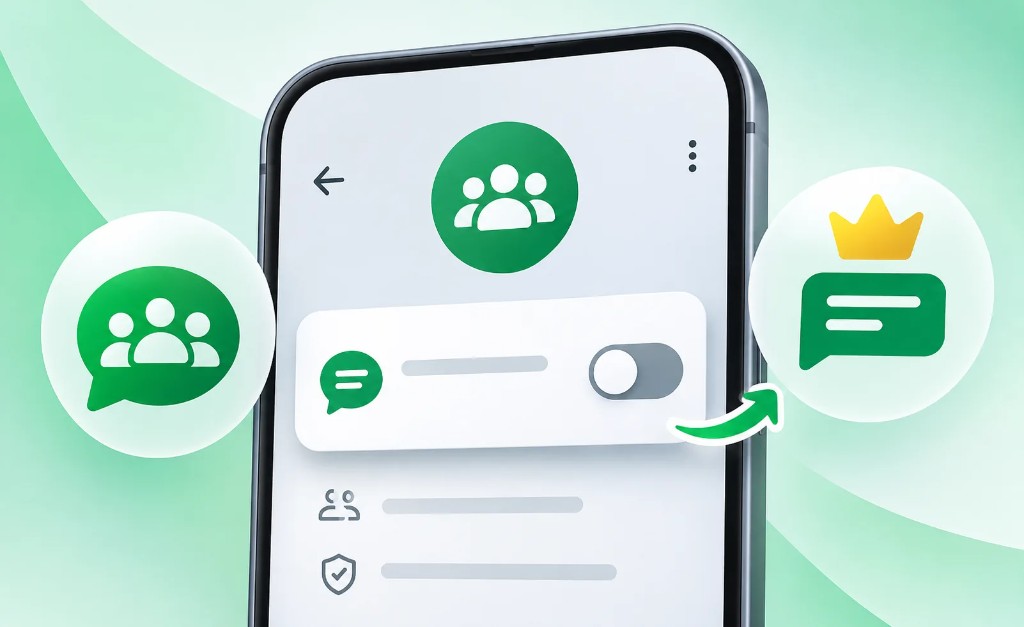
Si utilizas un grupo para compartir comunicados escolares, avisos de trabajo o información importante, probablemente prefieras evitar conversaciones que oculten los mensajes principales.
WhatsApp permite configurar el grupo para que solo los administradores puedan enviar mensajes.
Sigue estos pasos:
-
Abre el grupo y toca su nombre.
-
Entra en Permisos del grupo.
-
Busca la opción Enviar mensajes o Enviar nuevos mensajes, según la versión.
-
Desactívala para que únicamente los administradores puedan escribir.
Los demás participantes podrán seguir leyendo los mensajes, pero no enviar nuevos.
Si más adelante quieres permitir una conversación abierta, vuelve a activar esa opción.
Esta configuración resulta útil cuando el objetivo es informar y no mantener una conversación entre todos los integrantes.
Cómo invitar personas con un enlace de WhatsApp
No necesitas guardar todos los números para incorporar nuevos participantes. También puedes compartir un enlace de invitación.
-
Abre el grupo y toca su nombre.
-
Selecciona Enlace de invitación o Enlace de invitación o código QR.
-
Elige Copiar enlace, Compartir enlace o Código QR.
-
Envía la invitación a las personas que quieras incorporar.
La opción depende de los permisos del grupo. Los administradores pueden controlar quién tiene autorización para generar enlaces de invitación.
Importante: cualquier persona que reciba un enlace válido podría compartirlo con alguien más. Por eso conviene enviarlo únicamente a personas de confianza.
Si necesitas mayor control, entra en Permisos del grupo y activa Aprobar nuevos miembros. Así, los administradores deberán autorizar las solicitudes de ingreso.
También puedes restablecer un enlace anterior desde las opciones de invitación para impedir que siga utilizándose.
Cómo administrar un grupo de WhatsApp
Una vez creado el grupo, puedes ajustar algunos permisos para mantenerlo organizado.
Desde Permisos del grupo, los administradores pueden controlar:
-
Enviar mensajes: permitir que todos participen o únicamente los administradores.
-
Editar los ajustes del grupo: decidir quién puede cambiar el nombre, la imagen y la descripción.
-
Añadir otros miembros: controlar quién puede incorporar participantes.
-
Aprobar nuevos miembros: revisar las solicitudes antes de permitir el ingreso.
También puedes nombrar a otro administrador. Solo abre la información del grupo, selecciona a un participante y toca Designar como admin. del grupo.
Esto es práctico cuando varias personas necesitan organizar las actividades o compartir avisos.
Ten presente que los números telefónicos de los participantes son visibles dentro de los grupos. Antes de añadir a alguien, es recomendable pedirle su autorización.
¿Es mejor crear un grupo o un canal de WhatsApp?

Depende de cómo quieras comunicarte.
Un grupo permite reunir personas en una conversación, aunque también puedes restringir los mensajes a los administradores.
Un canal está pensado principalmente para difundir actualizaciones a sus seguidores, sin funcionar como una conversación grupal tradicional.
Si tu objetivo es compartir publicaciones o anuncios con una audiencia amplia, puedes consultar nuestra guía sobre cómo crear un canal de WhatsApp y cuándo conviene usarlo.
Para organizar actividades familiares, escolares o laborales entre personas conocidas, un grupo suele ser suficiente.
Elige los permisos según lo que necesitas
No todos los grupos deben funcionar igual. Si quieres organizar una conversación, permite que todos escriban. Si necesitas publicar avisos importantes, reserva los mensajes para los administradores.
Puedes cambiar estos permisos en cualquier momento, sin crear otro grupo ni perder las conversaciones existentes.
Lo importante es que WhatsApp te ayude a mantener la comunicación organizada, sin complicar algo que debería ser sencillo.
Preguntas frecuentes sobre los grupos de WhatsApp
¿Cómo evitar que me agreguen a grupos de WhatsApp sin permiso?
Entra en Ajustes > Privacidad > Grupos y selecciona Mis contactos o Mis contactos, excepto.... Así puedes limitar quién tiene permitido agregarte directamente a un grupo. Las personas excluidas todavía podrán enviarte una invitación privada.
¿Puedo eliminar mensajes que otra persona publicó en mi grupo?
Sí, siempre que seas administrador. Mantén presionado el mensaje y selecciona Eliminar > Eliminar para todos. WhatsApp permite hacerlo durante aproximadamente dos días después del envío y mostrará quién lo eliminó.
¿Qué pasa si el creador de un grupo de WhatsApp se sale?
El grupo puede continuar funcionando con sus participantes. Si quedan otros administradores, conservarán sus permisos. Si no hay ninguno, WhatsApp asignará un nuevo administrador entre los miembros.
¿Se pueden programar mensajes para que desaparezcan de un grupo?
Sí. Abre la información del grupo y entra en Mensajes temporales. Puedes elegir que los nuevos mensajes desaparezcan después de 24 horas, 7 días o 90 días. Esta configuración no elimina los mensajes anteriores y no impide que alguien conserve determinada información.
¿Cuántas personas pueden participar en una llamada grupal de WhatsApp?
Las llamadas grupales de voz admiten hasta 32 participantes simultáneos. Aunque tu grupo tenga más integrantes, no todos podrán participar en la misma llamada al mismo tiempo.
Fuentes y recursos consultados
-
WhatsApp: Cómo crear un grupo e invitar participantes - Guía oficial para crear grupos, añadir contactos, compartir enlaces de invitación y utilizar códigos QR.
-
WhatsApp: Cómo cambiar los ajustes de administrador de un grupo - Explica cómo configurar quién puede enviar mensajes, modificar información, añadir participantes y aprobar solicitudes de ingreso.
-
WhatsApp: Cómo gestionar a los administradores de un grupo - Procedimientos para designar, cambiar y retirar administradores, así como sus permisos y responsabilidades.
-
WhatsApp: Cómo activar o desactivar los mensajes temporales - Documentación sobre los mensajes que desaparecen automáticamente después de 24 horas, 7 días o 90 días.
-
WhatsApp: Cómo cambiar los ajustes de privacidad de los grupos - Información sobre las opciones de privacidad para controlar quién puede añadirte a grupos y cómo funcionan las invitaciones.
Lecturas recomendadas
-
Cómo crear un canal de WhatsApp y cuándo conviene usarlo - Conoce las diferencias entre grupos y canales para elegir la mejor opción al compartir avisos, novedades o información con otras personas.
-
Cómo hacer una encuesta en WhatsApp: guía rápida y límites - Aprende a crear encuestas para organizar reuniones, tomar decisiones y consultar las preferencias de los integrantes de un grupo.
-
Cómo enviar WhatsApp sin agregar el número en Android, iPhone y Web - Descubre cómo iniciar conversaciones sin guardar contactos, una alternativa útil antes de incorporar personas a un grupo.
-
Código QR para WhatsApp: cómo compartirlo, escanearlo y restablecerlo - Explica cómo funcionan los códigos QR de WhatsApp y qué debes considerar al compartir información de contacto.
-
Cómo quitar Meta AI de WhatsApp: qué puedes desactivar - Revisa las opciones disponibles para gestionar Meta AI y proteger la privacidad de tus conversaciones.
-
Cómo recuperar mensajes de WhatsApp borrados: qué sí funciona - Conoce las posibilidades reales de recuperar conversaciones y mensajes eliminados, incluidos los de grupos.
-
Cómo borrar un contacto de WhatsApp si sigue apareciendo - Aprende a gestionar contactos que continúan apareciendo en WhatsApp y comprende cómo se relacionan con tus conversaciones.
-
WhatsApp bloqueado por spam: qué significa y cómo solicitar una revisión - Explica por qué WhatsApp puede restringir una cuenta y qué hacer para solicitar una revisión si utilizas grupos o mensajes frecuentes.
-
Cómo poner contraseña a WhatsApp en Android, iPhone y Web - Conoce las opciones para proteger el acceso a WhatsApp y evitar que otras personas consulten tus conversaciones grupales.
-
Cómo ocultar un chat en WhatsApp con código secreto - Aprende a restringir y ocultar conversaciones privadas para mantener mayor control sobre los chats que aparecen en tu aplicación.
-
Verificación en dos pasos de WhatsApp: cómo usar la nueva contraseña - Refuerza la seguridad de tu cuenta para reducir el riesgo de accesos no autorizados que también podrían afectar los grupos que administras.
-
Cómo cambiar número de WhatsApp sin perder chats - Explica qué sucede con tus conversaciones y grupos cuando cambias de número telefónico y cómo conservarlos durante el proceso.