

Si sospechas que tu celular tiene un virus, puedes comenzar revisando las aplicaciones instaladas y utilizando las herramientas de seguridad del dispositivo. En Android, Google Play Protect permite detectar aplicaciones dañinas; en iPhone, Apple incorpora protecciones que identifican determinadas amenazas y muestran alertas cuando es necesario.
No siempre necesitas instalar un antivirus ni restablecer el teléfono. Lo importante es identificar el problema antes de eliminar aplicaciones o borrar información.
Cómo saber si tu celular tiene un virus
El malware es software malicioso que puede robar información, realizar actividades sin autorización o afectar el funcionamiento del teléfono. Sin embargo, no todos los comportamientos extraños significan que exista una infección.
Según Google, hay señales que merecen atención:
-
Anuncios y redirecciones persistentes: aparecen ventanas o se abren sitios web sin que lo solicites.
-
Aplicaciones sospechosas: encuentras programas que no reconoces o que comenzaron a causar problemas después de instalarlos.
-
Actividad no autorizada: tus contactos reciben mensajes desde tus cuentas que tú no enviaste.
Estas situaciones justifican revisar el dispositivo, pero también pueden estar relacionadas con permisos del navegador, aplicaciones defectuosas o cuentas comprometidas.
Una advertencia de Google Play Protect sobre una aplicación dañina es una señal más concreta. En iPhone, Apple también puede mostrar alertas del sistema cuando identifica malware en una aplicación instalada.
En cambio, si una página web anuncia que tu celular tiene varios virus y exige descargar una herramienta, desconfía. Apple advierte que estos mensajes suelen utilizarse para engañar al usuario. Cierra la página sin interactuar con sus botones.
La forma de comprobar una posible infección es revisar las aplicaciones y utilizar las protecciones oficiales, como explicamos a continuación.
Si el único problema es la publicidad invasiva, consulta nuestra guía para quitar los anuncios de tu celular.
Cómo quitar virus de un celular Android
Google recomienda utilizar sus protecciones integradas, instalar actualizaciones y eliminar las aplicaciones sospechosas.
1. Analiza el dispositivo con Google Play Protect
-
Abre Google Play Store.
-
Toca tu foto de perfil y selecciona Play Protect.
-
Ejecuta el análisis disponible.
-
En los ajustes de Play Protect, verifica que esté activada la opción Analizar aplicaciones con Play Protect.
Si instalaste aplicaciones mediante archivos APK, puedes activar Mejorar la detección de aplicaciones dañinas.
Cuando Play Protect detecta software potencialmente peligroso, puede recomendar desinstalarlo, inhabilitarlo o eliminarlo automáticamente.
Consulta las funciones en la ayuda oficial de Google Play Protect.
2. Elimina aplicaciones sospechosas
Entra en Configuración > Aplicaciones y revisa las instalaciones recientes, especialmente si los problemas comenzaron después de descargar alguna.
Desinstala las aplicaciones que identificaste como peligrosas o que no consideres confiables. No elimines componentes del sistema únicamente porque desconozcas su nombre.
Después, comprueba si existen actualizaciones de Android y parches de seguridad pendientes.
3. Utiliza el modo seguro si continúa el problema
El modo seguro permite comprobar si una aplicación descargada está provocando fallas.
Si el teléfono funciona normalmente en ese modo, una aplicación instalada podría ser la responsable, aunque eso no confirma que contenga malware.
La activación depende del fabricante. Sigue las instrucciones oficiales de Android y, después de reiniciar normalmente, desinstala las aplicaciones sospechosas una por una para identificar la causa.
Cómo eliminar malware de un iPhone
Apple analiza periódicamente las aplicaciones de terceros instaladas para identificar malware conocido.
Si aparece una alerta auténtica de iOS indicando que una aplicación contiene malware y no puede abrirse, selecciona Eliminar app. Apple documenta este procedimiento en su guía de seguridad.
Si sospechas que instalaste una configuración desconocida:
-
Entra en Configuración > General > Admón. de dispositivos y VPN.
-
Comprueba si existen perfiles que no reconoces.
-
Si confirmas que alguno es indebido, selecciona Eliminar perfil, cuando esa opción esté disponible.
Eliminar un perfil puede afectar configuraciones y datos asociados. Si el dispositivo pertenece a una empresa o escuela, consulta antes con su administrador.
Puedes ampliar esta información en el soporte oficial de Apple.
Mantén iOS actualizado desde Configuración > General > Actualización de software.
Qué hacer si el problema continúa
Si persisten indicios fundados de malware después de realizar estas comprobaciones, consulta al soporte del fabricante. En Android, Google también contempla el restablecimiento de fábrica como posible solución.
Restablecer el teléfono elimina los datos almacenados, por lo que debes respaldar tu información y comprobar que puedes acceder a tus cuentas antes de continuar.
Consulta los procedimientos oficiales para Android y iPhone. Si utilizas eSIM, revisa cuidadosamente las opciones para conservarla.
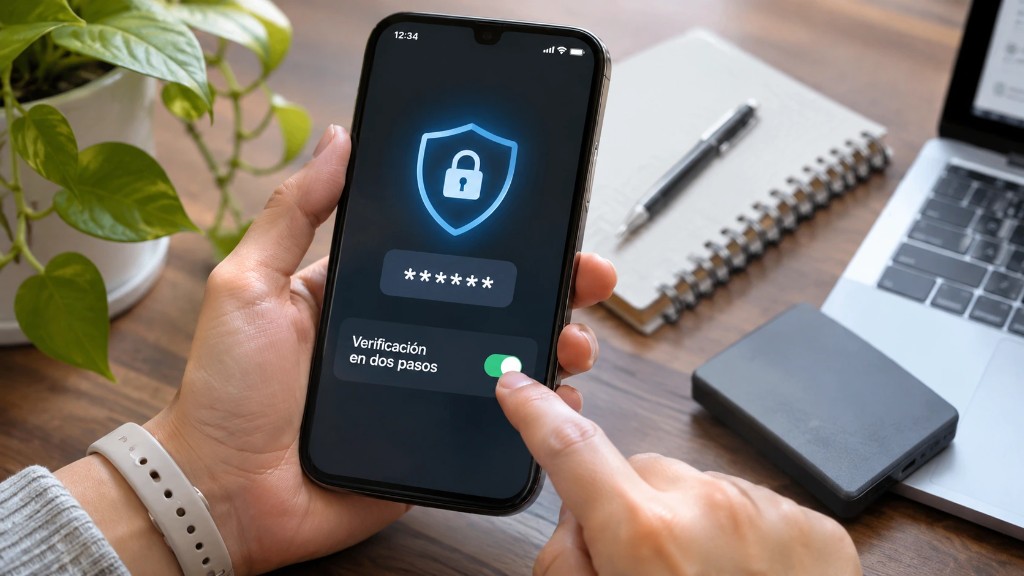
Si sospechas que alguien obtuvo tus contraseñas, cámbialas desde otro dispositivo confiable, revisa la actividad de tus cuentas y activa la verificación en dos pasos.
Recuerda que eliminar una aplicación maliciosa no revierte necesariamente el robo de información. Si ingresaste datos en una página sospechosa, nuestra guía sobre phishing y enlaces falsos explica cómo actuar.
Para reducir nuevos riesgos, mantén actualizado el sistema y evita instalar aplicaciones de procedencia desconocida.
Preguntas frecuentes sobre virus en el celular
¿Puedo infectar mi celular por un mensaje de WhatsApp o SMS?
Recibir un mensaje sospechoso no significa que el teléfono esté infectado. El riesgo aumenta al abrir enlaces fraudulentos, descargar archivos peligrosos o instalar aplicaciones desconocidas. WhatsApp recomienda revisar cuidadosamente los enlaces y archivos antes de abrirlos.
¿Un virus puede robar información de mis aplicaciones bancarias?
Algunos tipos de malware pueden intentar obtener contraseñas o datos financieros. Si detectas operaciones no autorizadas, comunícate inmediatamente con tu banco mediante sus canales oficiales. En México, también puedes solicitar orientación a la CONDUSEF.
¿Qué hago si Android no me permite desinstalar una aplicación sospechosa?
Comprueba si tiene permisos especiales, como los de administrador del dispositivo, que podrían impedir su eliminación. No modifiques permisos de aplicaciones empresariales o del sistema sin conocer su función. Si no puedes quitarla de forma segura, solicita asistencia al fabricante.
¿Puedo restaurar mis aplicaciones después de eliminar un virus?
Sí, pero conviene revisar cuáles reinstalas. Un respaldo de Android puede recuperar aplicaciones y configuraciones anteriores, por lo que debes evitar restaurar aquellas relacionadas con el problema. Prioriza tus archivos personales y descarga nuevamente las aplicaciones desde tiendas oficiales.
Fuentes y recursos consultados
-
Google: Cómo quitar software malicioso o no seguro en Android - Señales de posible infección, eliminación de aplicaciones sospechosas, actualizaciones de seguridad y medidas de recuperación.
-
Google Play: Cómo usar Google Play Protect - Funcionamiento de la protección integrada de Android, análisis de aplicaciones y detección de software potencialmente dañino.
-
Google Android: Cómo reiniciar el dispositivo en modo seguro - Procedimiento para identificar aplicaciones que provocan fallas y comprobar su comportamiento en modo seguro.
-
Apple: Qué hacer si una aplicación contiene malware - Identificación de alertas oficiales de seguridad en iPhone y eliminación de aplicaciones detectadas como maliciosas.
-
Apple: Cómo reconocer y evitar estafas y alertas fraudulentas - Recomendaciones para identificar falsas advertencias de virus, mensajes de phishing y otros intentos de engaño.
Lecturas recomendadas
-
Cómo quitar los anuncios de mi celular y evitar que vuelvan - Explica cómo eliminar publicidad invasiva y revisar aplicaciones que podrían estar provocándola.
-
Cómo quitar notificaciones de páginas web y anuncios emergentes - Ayuda a detener avisos y ventanas del navegador que pueden confundirse con infecciones.
-
Apps montadeudas: cómo detectarlas antes de pedir un préstamo - Identifica aplicaciones de préstamos riesgosas y qué revisar antes de instalarlas o compartir información personal.
-
Cómo saber si una página es segura antes de comprar o abrir un enlace - Ofrece criterios para reconocer sitios sospechosos y evitar enlaces que podrían comprometer tu seguridad.
-
Phishing: cómo identificar un correo o enlace falso y qué hacer - Explica cómo reconocer intentos de robo de información y actuar si abriste un enlace fraudulento.
-
Smishing: cómo detectar un SMS fraudulento y qué hacer si abriste el enlace - Aborda las estafas mediante mensajes de texto y los riesgos de seguir enlaces sospechosos desde el celular.
-
Filtración de datos: cómo saber si tu correo o contraseña fue expuesto - Ayuda a comprobar posibles exposiciones de credenciales y proteger tus cuentas si sospechas que tu información fue comprometida.
-
Cómo hacer una copia de seguridad de WhatsApp en Android y iPhone - Explica cómo respaldar conversaciones importantes antes de realizar acciones que puedan borrar datos del teléfono.
-
Cómo recuperar una cuenta de Facebook hackeada si cambiaron tus datos - Presenta opciones de recuperación cuando alguien obtiene acceso no autorizado a tu cuenta.
-
Recuperar cuenta de WhatsApp: qué hacer si te la robaron - Explica cómo intentar recuperar el acceso y proteger tu cuenta de mensajería ante un robo.
-
Estafa al compartir pantalla en WhatsApp: cómo evitarla - Advierte sobre engaños que buscan obtener información sensible mediante la función de compartir pantalla.
-
Fraude cibernético en México: qué hacer y dónde denunciar - Orienta sobre las acciones y canales de denuncia disponibles en México cuando un incidente digital provoca un fraude.