

¿Tu internet está más lento de lo normal o sospechas que alguien utiliza tu WiFi sin permiso? Antes de cambiar la contraseña, puedes revisar qué dispositivos están conectados a tu red y comprobar si reconoces todos.
Para saber quién está conectado a tu WiFi, entra a la configuración de tu módem o router y busca la lista de dispositivos conectados. Ahí podrás identificar celulares, computadoras, televisores y otros equipos. Si encuentras una conexión no autorizada, puedes bloquearla o cambiar la contraseña para impedir nuevos accesos.
El procedimiento es parecido en muchos routers, aunque los nombres de los menús cambian según el fabricante.
Cómo ver los dispositivos conectados a tu WiFi
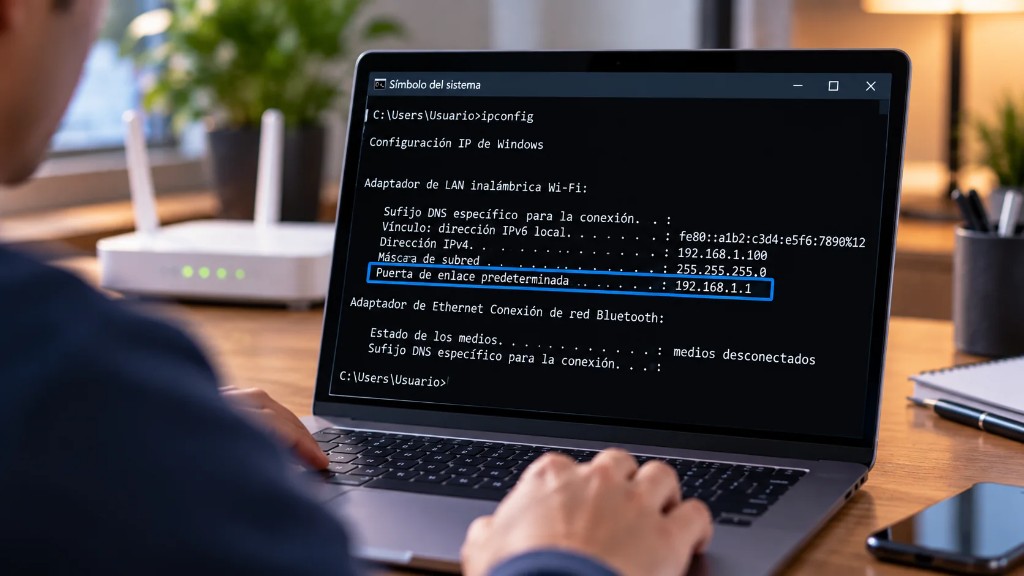
La forma más directa de revisar tu red es acceder al panel de administración del router. Puedes hacerlo desde un celular o computadora siguiendo estos pasos:
-
Conéctate a tu red WiFi o, si utilizas una computadora, mediante un cable Ethernet.
-
Abre el navegador e introduce la dirección de administración del router. Normalmente coincide con la puerta de enlace predeterminada (gateway) de tu conexión. Puedes encontrarla en los ajustes de red de tu dispositivo, en la etiqueta del router o en su manual.
-
Inicia sesión con las credenciales de administración. En muchos modelos, el usuario y la contraseña predeterminados aparecen en una etiqueta trasera o inferior. El usuario puede ser
adminoroot, según el fabricante, aunque no son valores universales. Si esas credenciales se modificaron anteriormente, necesitarás las nuevas. -
Busca la lista de dispositivos conectados. Dependiendo del equipo, puede llamarse Clientes, Dispositivos en línea, Connected Devices o Lista de clientes.
-
Revisa los equipos registrados. Podrás encontrar nombres, direcciones IP o direcciones MAC, según la información disponible en tu router.
Las direcciones 192.168.1.1 y 192.168.0.1 son habituales, pero no funcionan en todos los equipos. Tampoco debes confundir la contraseña de administración con la clave que utilizas para conectarte al WiFi.
Si tienes un sistema Mesh o varios routers, es posible que debas administrar la red desde el equipo principal o mediante su aplicación oficial.
Otra alternativa es utilizar la aplicación del fabricante. Por ejemplo, algunos sistemas TP-Link permiten consultar los clientes conectados desde Tether o Deco. En Google Nest Wifi puedes abrir Google Home y entrar en Favoritos > WiFi > Dispositivos.
Ten presente que algunas aplicaciones muestran también conexiones anteriores. Google Home, por ejemplo, conserva información de dispositivos que utilizaron la red durante los últimos 30 días.
Cómo saber quién está conectado a tu WiFi Telmex
Si utilizas Infinitum, puedes revisar las conexiones desde el panel de administración de tu módem, siempre que el modelo permita mostrar esa información.
Primero identifica el fabricante y modelo en la etiqueta del equipo. Después accede a su configuración con las credenciales correspondientes y busca las opciones de dispositivos conectados o clientes de red.
Los menús pueden variar entre los módems de Telmex, por lo que no existe una ruta única válida para todos.
Si confirmas una conexión que no autorizaste, puedes cambiar la contraseña del WiFi desde Mi Telmex o la App Telmex.
En Mi Telmex, el procedimiento oficial consiste en entrar a Asistencia > Personaliza tu módem, solicitar el código de verificación y seguir las instrucciones para actualizar los datos de tu red.
Si tu módem utiliza dos bandas configuradas por separado, revisa ambas.
Cómo reconocer un dispositivo desconocido en tu red
Encontrar más dispositivos que personas en casa no significa necesariamente que alguien esté utilizando tu conexión.
Un mismo usuario puede tener celular, computadora, smartwatch y otros equipos conectados. También cuentan televisores, impresoras, cámaras de seguridad y asistentes inteligentes.
Antes de bloquear cualquier dispositivo, revisa lo siguiente:
-
Nombre del equipo: algunos routers muestran el fabricante o modelo, aunque otros utilizan identificadores difíciles de reconocer.
-
Dirección MAC: identifica una interfaz de red. Puedes compararla con la dirección WiFi que aparece en los ajustes de tus dispositivos.
-
Estado de conexión: comprueba si el equipo está conectado actualmente o solamente aparece en el historial.
Una prueba sencilla consiste en desconectar temporalmente el WiFi de uno de tus dispositivos y actualizar la lista de conexiones activas. Si desaparece, podrás reconocerlo con mayor facilidad.
Considera que algunos celulares utilizan direcciones MAC privadas o aleatorias para proteger la privacidad, por lo que su identificador puede no coincidir con el de fábrica.
Ni el nombre del dispositivo ni su dirección MAC permiten conocer con certeza quién lo está utilizando.
Cómo bloquear dispositivos conectados a tu WiFi
Cuando confirmes que un equipo no debería utilizar tu red, tienes dos alternativas.
Bloquear el dispositivo desde el router
Algunos routers incorporan funciones llamadas Control de acceso, Lista de bloqueo o Block List.
El procedimiento general es:
-
Accede al panel de administración o a la aplicación oficial del router.
-
Busca las opciones de control de acceso o bloqueo.
-
Selecciona el dispositivo que deseas restringir.
-
Confirma el bloqueo y comprueba el resultado.
En routers TP-Link compatibles puedes utilizar Tether. Los sistemas Deco que admiten control de acceso WiFi incluyen opciones para administrar listas de dispositivos permitidos o bloqueados.
Estas funciones dependen del modelo y su versión de software. Además, algunos equipos pueden impedir el acceso a internet sin desconectar por completo al dispositivo del WiFi.
El bloqueo mediante dirección MAC tampoco garantiza que alguien no pueda volver a conectarse, porque este identificador puede modificarse o suplantarse.
Cambiar la contraseña del WiFi
Si sospechas que una persona conoce tu contraseña, cambiarla es la medida más recomendable.
-
Entra a la configuración inalámbrica del router o a la aplicación oficial del proveedor.
-
Busca el apartado de seguridad o contraseña WiFi.
-
Establece una contraseña nueva, larga y difícil de adivinar.
-
Guarda los cambios y vuelve a conectar tus dispositivos autorizados.
-
Revisa nuevamente las conexiones activas.
Los equipos que utilizaban la contraseña anterior necesitarán la nueva para volver a conectarse. Si tienes una red de invitados o redes con contraseñas independientes, revisa también su configuración.
Protege tu WiFi y evita nuevos accesos
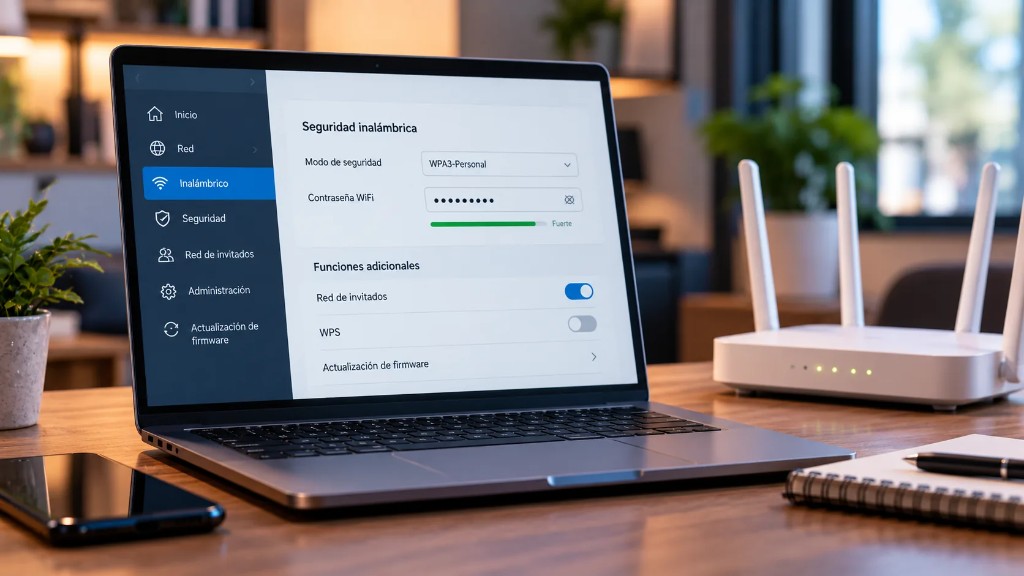
Una vez identificados los dispositivos, conviene reforzar la seguridad de tu conexión.
Utiliza WPA3-Personal si tus equipos son compatibles o WPA2-Personal cuando necesites mantener compatibilidad. Evita protocolos antiguos como WEP.
También es recomendable cambiar la contraseña predeterminada de administración, mantener actualizado el firmware del router y desactivar WPS si no lo necesitas.
Una red de invitados puede ayudarte a compartir internet sin entregar la contraseña de tu red principal.
Recuerda que tener internet lento no demuestra que alguien esté conectado sin permiso. La distancia al router, las interferencias y el número de dispositivos utilizando la conexión también influyen.
Si ya comprobaste que todos los equipos son conocidos, consulta nuestra guía para mejorar la señal WiFi en casa.
Revisar periódicamente los dispositivos conectados ayuda a mantener el control de tu red. Si encuentras uno desconocido, primero intenta identificarlo; después, si confirmas que no está autorizado, restringe su acceso y protege tu contraseña.
Preguntas frecuentes
¿Cómo encuentro la puerta de enlace de mi router en Windows?
Abre el Símbolo del sistema, escribe ipconfig y presiona Enter. Busca el campo Puerta de enlace predeterminada (gateway) de tu conexión activa. Esa dirección IP normalmente permite acceder al panel de administración del router.
¿Qué hago si no puedo entrar a la configuración de mi módem?
Comprueba que estés conectado a la red correcta y que utilices la dirección de administración correspondiente. Si las credenciales no funcionan, revisa si fueron modificadas. En módems de Telmex, izzi o Totalplay, consulta al proveedor antes de restablecer el equipo a sus valores de fábrica.
¿Por qué aparecen dispositivos desconocidos después de cambiar la contraseña?
Podrían ser equipos propios con nombres poco reconocibles, dispositivos conectados mediante Ethernet o registros anteriores que el router todavía conserva. Comprueba cuáles aparecen como activos y revisa también las redes de invitados.
¿Qué pasa con mis cámaras, focos inteligentes y otros dispositivos si cambio la contraseña?
Los dispositivos que utilizaban la contraseña anterior necesitarán la nueva para volver a conectarse. Algunos permiten actualizarla desde su aplicación, mientras que otros requieren repetir la configuración WiFi.
¿Ocultar el nombre de mi red WiFi impide que otras personas se conecten?
No. Ocultar el nombre de la red (SSID) no impide que pueda detectarse ni sustituye una contraseña segura. Es preferible utilizar cifrado WPA2-AES o WPA3 y mantener actualizado el router.
Fuentes y recursos consultados
-
Google Nest – Consultar dispositivos conectados a una red WiFi – Identificación de dispositivos, direcciones IP y MAC, estado de conexión e historial de actividad.
-
ASUS – Credenciales de administración del router – Localización de las credenciales predeterminadas y administración del acceso al router.
-
TP-Link – Cómo configurar el control de acceso WiFi – Procedimiento para bloquear o permitir dispositivos mediante las opciones de seguridad del router.
-
Telmex – Cambiar el nombre y contraseña de tu WiFi – Instrucciones oficiales para administrar la contraseña del módem desde Mi Telmex o la App Telmex.
-
FTC – Cómo proteger tu red WiFi doméstica – Recomendaciones de seguridad sobre cifrado WPA2/WPA3, contraseñas, actualizaciones y protección de redes domésticas.
Lecturas recomendadas
-
WiFi público: 7 consejos para conectarte con mayor seguridad - Recomendaciones para proteger tus dispositivos y datos personales cuando utilizas redes inalámbricas fuera de casa.
-
Módem Starlink: cómo mejorar el WiFi y usar otro router - Explica cómo configurar la red de Starlink y utilizar un router adicional para administrar mejor tu conexión.
-
Mejora tu señal WiFi en casa sin gastar una fortuna - Consejos para mejorar la cobertura inalámbrica cuando la lentitud no está relacionada con dispositivos desconocidos.
-
Cómo medir la velocidad de internet y saber si recibes lo contratado - Aprende a comprobar el rendimiento de tu conexión y distinguir problemas de velocidad de posibles accesos no autorizados.
-
WiFi 7 explicado: qué cambia frente a WiFi 6 - Revisa las diferencias entre generaciones WiFi y cómo influyen en el rendimiento de tus dispositivos y routers.
-
Internet simétrico: qué es y cuándo te conviene contratarlo - Entiende las velocidades de subida y bajada para evaluar si tu conexión responde a las necesidades de tu hogar.
-
TV Box con WiFi 6 o Ethernet: cuál conexión conviene - Compara las conexiones inalámbricas y por cable para conseguir mayor estabilidad en los dispositivos de streaming.
-
Cómo instalar Starlink paso a paso y evitar obstrucciones - Guía para instalar y configurar Starlink, útil si administras una red doméstica con este servicio.
-
Internet en Casa Telcel: precios, límites y cuándo conviene frente a la fibra - Explica cómo funciona el internet doméstico de Telcel y qué considerar al utilizar su módem como conexión principal.
-
Internet portátil en México: cuál elegir según dónde lo uses - Compara alternativas de conectividad portátil y los escenarios donde conviene compartir una red entre varios dispositivos.
-
Cómo activar Starlink en México y crear tu cuenta paso a paso - Procedimiento para activar el servicio y preparar la configuración inicial de una red Starlink.
-
Por qué el fútbol en streaming tiene retraso y cómo reducirlo - Explica cómo influyen la latencia y la conexión doméstica en las transmisiones deportivas, incluso cuando no existen dispositivos desconocidos en tu WiFi.