

Hay momentos en los que escuchar un mensaje de voz no resulta práctico. Puede que estés trabajando, viajando en transporte público o simplemente prefieras leer lo que te enviaron. Para esas situaciones, WhatsApp permite transcribir audios a texto sin instalar aplicaciones adicionales.
La función está integrada en WhatsApp para Android y iPhone compatibles. Solo necesitas activarla, seleccionar el idioma y elegir qué mensaje de voz quieres convertir en texto. Todo se hace desde la misma conversación, sin reenviar el audio a servicios externos.
Cómo activar la transcripción de audios en WhatsApp
Si quieres convertir un audio de WhatsApp a texto, primero debes habilitar la función desde los ajustes de la aplicación.
El procedimiento es similar en Android y iPhone:
-
Abre WhatsApp en tu celular.
-
Entra a Ajustes o Configuración.
-
Selecciona Chats.
-
Activa Transcripciones de mensajes de voz.
-
Pulsa Seleccionar idioma y elige Español, si es el idioma de los mensajes que recibes.
-
Completa la configuración. En Android puedes elegir Configurar ahora o Esperar conexión Wi-Fi.
Una vez activada, abre el chat donde recibiste el mensaje de voz.
Mantén presionado el audio y selecciona Transcribir. En Android, esta opción se encuentra dentro del menú de los tres puntos. WhatsApp procesará el mensaje y mostrará su contenido escrito junto al audio.
Si la transcripción es extensa, puedes desplegarla para leer el texto completo. El proceso puede tardar algunos segundos y no necesitas reproducir el mensaje para consultar su contenido.
Por qué no aparece la opción Transcribir en WhatsApp
Aunque el procedimiento es sencillo, algunos usuarios no encuentran la función o no consiguen utilizarla. Antes de buscar otra aplicación, conviene revisar lo siguiente.
WhatsApp no está actualizado. Abre Google Play Store o App Store y comprueba si hay una actualización pendiente. También verifica que la función esté activada en Ajustes > Chats.
Tu iPhone no cumple los requisitos. Para transcribir audios de WhatsApp en iPhone necesitas iOS 16 o posterior y tener Siri activado. Si Siri no estaba habilitado, puede ser necesario descargar el idioma seleccionado durante la configuración.
El idioma no es compatible. En Android, WhatsApp admite transcripciones en español, inglés, portugués y ruso. En iPhone hay más idiomas disponibles, dependiendo de la versión de iOS.
Puedes cambiar el idioma desde Ajustes > Chats > Idioma de la transcripción. Este ajuste debe corresponder al idioma que se habla en el mensaje, no necesariamente al que utilizas en tu celular.
El mensaje de voz no está disponible. Si WhatsApp presenta problemas para descargar el audio, primero debes resolverlos. Nuestra guía sobre qué hacer cuando WhatsApp no descarga fotos, videos o audios explica las causas más comunes.
Si la opción continúa sin aparecer, consulta el Centro de ayuda oficial de WhatsApp para revisar la compatibilidad y los requisitos correspondientes a tu dispositivo.
Qué hacer si WhatsApp no puede transcribir un audio
Puede ocurrir que la función esté activada, pero no consiga convertir un mensaje de voz en texto.
Primero comprueba que el idioma seleccionado coincida con el del audio. Si recibiste un mensaje en inglés y configuraste español, cambia el idioma e intenta transcribirlo nuevamente.
También considera la calidad de la grabación. Las transcripciones no siempre son exactas, especialmente cuando las palabras se escuchan con poca claridad, hay ruido de fondo o aparecen nombres y expresiones difíciles de reconocer.
La herramienta tampoco traduce el contenido: convierte las palabras habladas en texto dentro de los idiomas admitidos.
Cuando el mensaje incluya cantidades de dinero, direcciones, fechas o instrucciones importantes, conviene escuchar el audio original para confirmar que la transcripción sea correcta.
Tus mensajes de voz siguen siendo privados
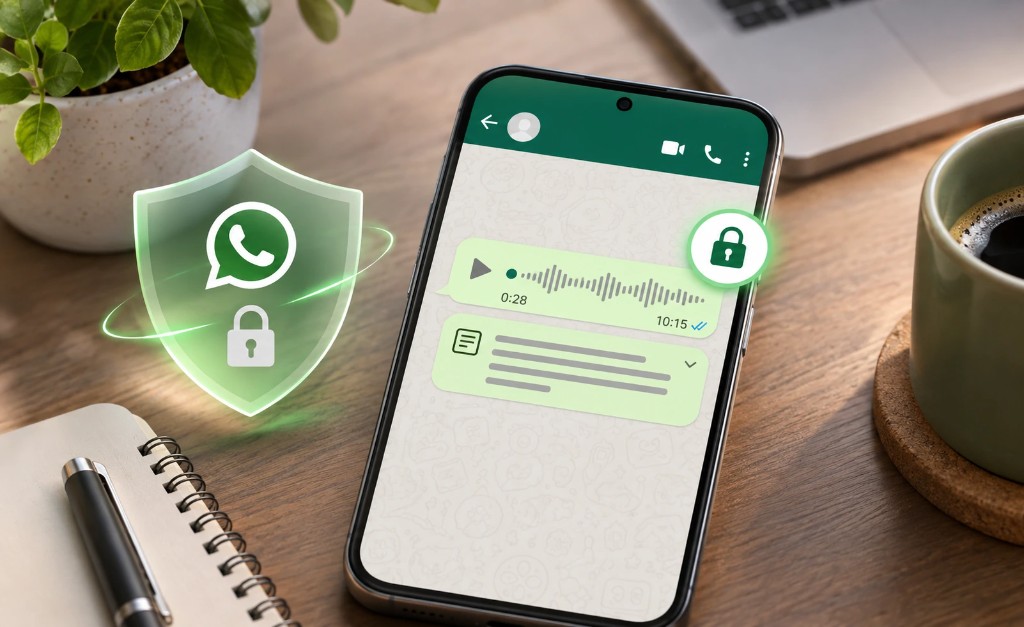
Una ventaja de utilizar la función integrada es que no necesitas compartir tus conversaciones con bots, páginas desconocidas o servicios de transcripción externos.
WhatsApp confirma que las transcripciones se generan directamente en tu dispositivo y que los mensajes de voz personales mantienen su protección mediante cifrado de extremo a extremo. Ni siquiera WhatsApp puede escuchar esos audios o leer sus transcripciones.
Además, únicamente el destinatario que utiliza la función puede ver el texto generado; la persona que envió el mensaje no tiene acceso a esa transcripción.
Si prefieres dejar de utilizarla, puedes desactivarla desde Ajustes > Chats > Transcripciones de mensajes de voz.
Así, cuando recibas una nota de voz y no puedas escucharla, tendrás una alternativa para consultar su contenido. Sin instalar nada más y con la posibilidad de regresar al audio original siempre que necesites comprobar algún detalle.
Preguntas frecuentes sobre la transcripción de audios de WhatsApp
¿Se pueden transcribir audios desde WhatsApp Web o una computadora?
La función integrada está documentada para celulares Android y iPhone. Si utilizas WhatsApp Web o la aplicación de escritorio y no encuentras la opción Transcribir, abre el mensaje desde tu celular para convertirlo en texto.
¿Es gratis transcribir audios de WhatsApp en México?
Sí. La transcripción integrada no requiere una suscripción ni pagos adicionales. Solo necesitas un dispositivo compatible y descargar los archivos del idioma correspondiente durante la configuración.
¿Puedo copiar o editar el texto de una transcripción?
No. WhatsApp indica que sus transcripciones no pueden copiarse, editarse ni eliminarse individualmente desde la función integrada. Puedes consultarlas dentro de la conversación, pero no modificarlas como si fueran mensajes de texto normales.
¿También funciona con mensajes de voz enviados en grupos?
Sí. Puedes utilizar la transcripción en los mensajes de voz que recibes dentro de un grupo, siempre que la función esté disponible y activada en tu celular. Cada integrante debe habilitarla en su propio dispositivo para consultar las transcripciones.
¿WhatsApp puede transcribir archivos de audio MP3?
La función está diseñada para los mensajes de voz de WhatsApp, no para convertir cualquier archivo de audio adjunto. Si recibes una grabación MP3 como documento o archivo multimedia, no debes asumir que estará disponible la opción Transcribir.
Fuentes y recursos consultados
-
WhatsApp — Presentamos las transcripciones de mensajes de voz - Explica el funcionamiento de la herramienta integrada, la generación de transcripciones en el dispositivo y la protección de la privacidad.
-
WhatsApp — Cómo activar o desactivar las transcripciones en Android - Detalla los pasos para activar la función, seleccionar el idioma, transcribir mensajes y consultar sus limitaciones.
-
WhatsApp — Transcripciones de mensajes de voz en iPhone - Especifica los requisitos de iOS 16 o posterior, la activación de Siri y los idiomas compatibles según la versión del sistema.
-
WhatsApp — Cómo reproducir y consultar mensajes de voz - Describe las opciones de reproducción, visualización de transcripciones y restricciones para copiar, editar o eliminar el texto generado.
Lecturas recomendadas
-
Descarga fallida en WhatsApp: por qué pasa y cómo solucionarlo - Explica qué revisar cuando WhatsApp no descarga mensajes de voz, fotografías o videos, un problema que también puede impedir la transcripción de audios.
-
Cómo recuperar mensajes de WhatsApp borrados: qué sí funciona - Revisa las posibilidades reales de recuperar conversaciones eliminadas y las limitaciones que debes conocer antes de intentar restaurarlas.
-
No puedo restaurar copia de seguridad de WhatsApp: qué hacer - Ayuda a identificar los problemas que impiden recuperar una copia de seguridad y acceder nuevamente a tus conversaciones.
-
Cómo hacer una copia de seguridad de WhatsApp en Android y iPhone - Explica cómo respaldar tus conversaciones y archivos multimedia para reducir el riesgo de perder mensajes importantes.
-
Cómo liberar espacio en WhatsApp sin perder tus chats - Ofrece recomendaciones para administrar el almacenamiento ocupado por audios, videos y otros archivos sin eliminar conversaciones innecesariamente.
-
Cómo pasar WhatsApp de Android a iPhone sin perder tus chats - Explica el procedimiento para transferir conversaciones al cambiar de sistema operativo y conservar tus mensajes.
-
Cómo quitar Meta AI de WhatsApp: qué puedes desactivar - Aclara qué controles existen para gestionar Meta AI y la privacidad de los chats, sin confundirla con la función integrada de transcripción.
-
Cómo poner contraseña a WhatsApp en Android, iPhone y Web - Explica las opciones para proteger el acceso a WhatsApp y evitar que otras personas consulten tus mensajes y conversaciones privadas.
-
Cómo ocultar un chat en WhatsApp con código secreto - Muestra cómo mantener determinadas conversaciones fuera de la vista principal y proteger su acceso mediante un código secreto.
-
Cómo programar mensajes en WhatsApp: Android y iPhone - Revisa las alternativas disponibles para preparar mensajes y enviarlos en otro momento, según las funciones de cada dispositivo.
-
Lista de difusión de WhatsApp: cómo crearla y solucionar fallas - Explica cómo enviar mensajes a varios contactos sin crear un grupo y qué revisar cuando una lista de difusión no funciona como esperabas.
-
Cómo crear un grupo de WhatsApp y elegir quién puede escribir - Detalla cómo organizar conversaciones grupales y configurar los permisos de participación para administrar mejor los mensajes.