

Ya no necesitas crear primero una historia en Facebook, grabar la pantalla ni recurrir a un editor externo. WhatsApp permite añadir canciones directamente a tus Estados desde su propia biblioteca musical.
La función está disponible en Android y iPhone, y sirve para acompañar una fotografía, un video o un Estado de texto. También puedes compartir canciones desde Spotify o Apple Music, aunque el resultado es diferente.
Cómo poner música en un estado de WhatsApp
El proceso para poner música a un Estado de WhatsApp puede cambiar ligeramente según la versión de la aplicación, pero estos son los pasos generales:
-
Abre WhatsApp y entra en la pestaña Novedades.
-
Toca Añadir estado, Mi estado o el icono de la cámara.
-
Elige una fotografía o un video. También puedes tomar uno en ese momento o crear un Estado de texto.
-
Toca el icono de la nota musical que aparece en la parte superior del editor.
-
Utiliza el buscador para encontrar una canción, artista o género.
-
Selecciona la parte de la canción que quieres utilizar.
-
Revisa la vista previa, ajusta la posición o el diseño de la etiqueta musical y publica el Estado.
De acuerdo con el Centro de ayuda de WhatsApp, la música puede añadirse a Estados con texto, fotografías o videos. En una imagen puedes utilizar hasta 15 segundos de una canción. En los videos, la música puede acompañar la duración del clip y los Estados de video pueden tener una duración máxima de 90 segundos.
Esto permite elegir música para Estados de WhatsApp sin tener que reproducir una canción en otro dispositivo o grabar el sonido con el micrófono. Además de ser más sencillo, el audio se escucha con mejor calidad.
La canción no modifica la privacidad del Estado. La publicación desaparece después de 24 horas, respeta la audiencia que hayas elegido y continúa protegida mediante cifrado de extremo a extremo. WhatsApp también afirma que no puede saber qué canción añadiste.
Estados de WhatsApp con Spotify y Apple Music
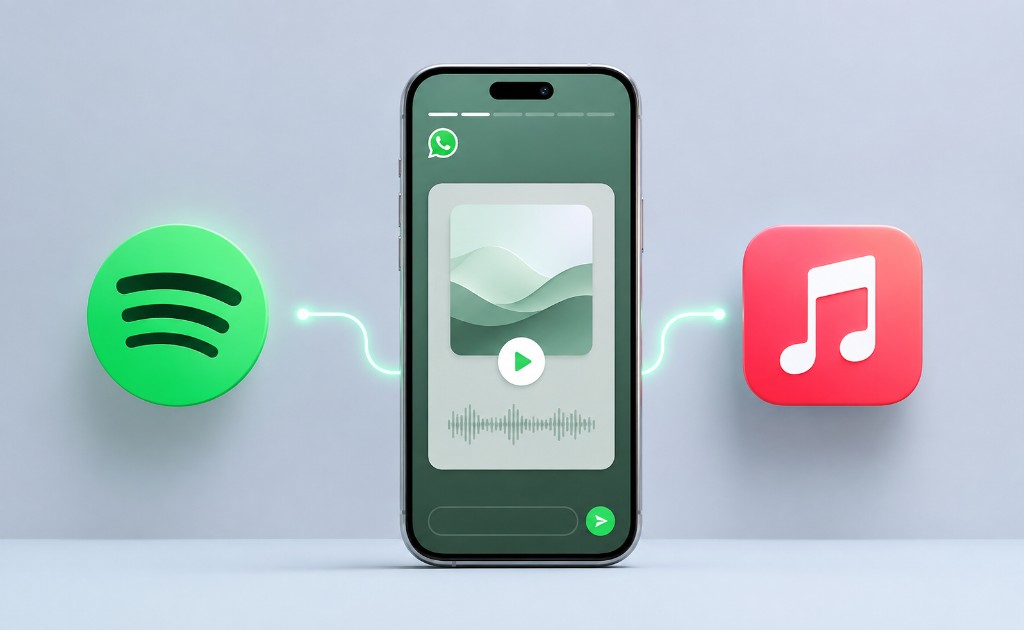
Existe un segundo método oficial pensado para compartir lo que estás escuchando.
WhatsApp anunció en julio de 2026 la posibilidad de enviar una canción directamente desde Spotify o Apple Music a un Estado. Para hacerlo:
-
Abre la canción en Spotify o Apple Music.
-
Toca el botón Compartir.
-
Selecciona WhatsApp.
-
Elige Mi estado y confirma la publicación.
En el caso de los Estados de WhatsApp con Spotify, se genera una tarjeta con el título, la portada y un enlace para abrir el contenido. Las canciones también incluyen una pequeña muestra de audio, según la explicación oficial de Spotify.
La diferencia está en lo que quieres compartir. La biblioteca integrada de WhatsApp resulta más práctica si deseas acompañar una fotografía o un video propio. Compartir desde Spotify o Apple Music es mejor cuando quieres recomendar una canción y facilitar que otras personas la abran en la plataforma.
Qué hacer si no aparece el icono de música
Primero comprueba que tengas instalada la versión más reciente de WhatsApp desde Google Play o App Store. Después cierra por completo la aplicación y vuelve a abrirla. Reiniciar el celular también puede ayudar a que aparezcan cambios recientes de la interfaz.
Recuerda que solo puedes añadir música desde la aplicación móvil para Android o iPhone. Por ahora, WhatsApp no permite crear estos Estados musicales desde WhatsApp Web, Windows o macOS.
También puede suceder que la función todavía no esté disponible en determinado país o cuenta. WhatsApp reconoce que el acceso a la música puede variar por región debido a los acuerdos de licencia.
Si utilizas una cuenta para negocio, existe otra limitación. WhatsApp restringe parte de su biblioteca musical con licencia en cuentas Business para evitar su uso comercial. No necesariamente es una falla del celular; forma parte de las diferencias que pueden presentarse al utilizar WhatsApp Business y sus herramientas para negocios.
Cuando aparece el mensaje “Esta canción no está disponible”, prueba con otra versión o con un tema diferente. Una canción puede faltar por restricciones territoriales, cambios en las licencias o por el tipo de cuenta que utilizas. El propio Centro de ayuda de WhatsApp aclara que el catálogo no es idéntico para todas las personas.
No conviene instalar archivos APK desconocidos ni aplicaciones modificadas para intentar desbloquear la función. Además de que no garantizan el acceso a la biblioteca, pueden poner en riesgo tu información o provocar la suspensión de la cuenta.
Muchas guías antiguas todavía recomiendan crear una historia en Facebook, guardar el video y volver a subirlo a WhatsApp. Ese procedimiento puede seguir funcionando como recurso creativo, pero ya no es el camino más directo.
Para saber cómo poner música en los Estados de WhatsApp actualmente, comienza por buscar la nota musical dentro del editor. Si quieres compartir una recomendación completa, utiliza Spotify o Apple Music. WhatsApp ya ofrece ambas posibilidades sin trucos y sin obligarte a pasar por varias aplicaciones.
Preguntas frecuentes sobre la música en Estados de WhatsApp
¿Necesito Spotify Premium para crear un Estado de WhatsApp con música?
No. La biblioteca integrada de WhatsApp funciona sin una cuenta de Spotify, Apple Music ni otra suscripción. Solo necesitas conexión a Internet y acceso a la función en tu cuenta. Si utilizas datos móviles en México, la carga y reproducción del Estado se descontará de tu plan según las condiciones de tu operador.
¿Puedo utilizar la canción que aparece en el Estado de otra persona?
Sí. Cuando veas un Estado con una etiqueta musical, tócala y selecciona Añadir estado con música. WhatsApp abrirá el editor para que prepares tu propia publicación con esa canción, siempre que continúe disponible para tu cuenta y región.
¿Puedo añadir un MP3 o un audio guardado en mi celular?
El buscador musical de WhatsApp utiliza la biblioteca con licencia proporcionada por Meta y no ofrece una opción directa para importar archivos MP3 o notas de voz. Si tienes un audio propio, puedes incorporarlo previamente a un video y después subir ese archivo como Estado. Asegúrate de contar con autorización si el sonido pertenece a otra persona.
¿Puedo guardar mi Estado antes de que desaparezca?
Sí. Abre Novedades > Mi estado, entra en la publicación, toca el menú de tres puntos y selecciona Guardar, si la opción aparece en tu versión. WhatsApp también dispone de un archivo de Estados que puede conservar tus publicaciones y sus datos después de las 24 horas.
¿También se puede añadir música a un canal de WhatsApp?
Sí. Los administradores pueden agregar música a fotografías o videos publicados en un canal desde la pestaña Novedades. La disponibilidad de canciones puede variar según el país, las licencias y el tipo de cuenta, especialmente cuando se utiliza WhatsApp Business.
Fuentes y recursos consultados
-
Centro de ayuda de WhatsApp: cómo añadir música a un Estado — Instrucciones oficiales para agregar canciones a Estados con texto, fotografías o videos.
-
Centro de ayuda de WhatsApp: por qué una canción puede no estar disponible — Información sobre restricciones regionales, licencias musicales y limitaciones en cuentas Business.
-
Blog oficial de WhatsApp: compartir canciones desde Spotify y Apple Music — Anuncio de la integración para publicar canciones directamente en los Estados.
-
Spotify: cómo compartir música en un Estado de WhatsApp — Detalles sobre las tarjetas, las muestras de audio y los enlaces a Spotify.
-
Centro de ayuda de WhatsApp: cómo editar, guardar o eliminar un Estado — Procedimiento oficial para conservar una publicación antes de que desaparezca.
Lecturas recomendadas
-
WhatsApp no descarga fotos, videos o audios: cómo solucionarlo - Revisa las causas que impiden descargar o reproducir contenido multimedia, un problema que también puede afectar la creación y visualización de Estados con música.
-
WhatsApp Business: lo que ofrece a negocios - Conoce las herramientas de la versión empresarial y por qué algunas funciones musicales pueden estar limitadas en cuentas utilizadas con fines comerciales.
-
WhatsApp Liquid Glass: qué cambia en iPhone y qué hacer si no aparece - Explica cómo cambian gradualmente algunas funciones e interfaces de WhatsApp en iPhone y qué revisar cuando una opción nueva todavía no aparece.
-
Riesgos de usar WhatsApp Plus: evita perder tu cuenta - Detalla por qué no conviene instalar aplicaciones modificadas para intentar conseguir funciones que aún no aparecen en la versión oficial.
-
Cómo liberar espacio en WhatsApp sin perder tus chats - Ayuda a recuperar almacenamiento sin borrar conversaciones importantes, algo útil si WhatsApp no puede procesar fotografías, videos o nuevos Estados.
-
WhatsApp no me notifica: causas y soluciones - Reúne soluciones para problemas de sonido y notificaciones, y permite distinguirlos de una falla específica en el audio de los Estados.
-
Cómo usar WhatsApp en dos celulares con el mismo número - Explica el modo compañero y las diferencias que pueden existir al utilizar funciones de WhatsApp desde varios dispositivos.
-
Cómo hacer llamadas y videollamadas desde WhatsApp Web - Muestra qué funciones están disponibles desde la computadora y ayuda a entender por qué la música para Estados debe añadirse desde Android o iPhone.
-
Cómo pasar WhatsApp de Android a iPhone sin perder tus chats - Detalla el procedimiento oficial para cambiar de plataforma conservando conversaciones y contenido antes de seguir usando funciones como los Estados.
-
Cómo pasar WhatsApp de un celular a otro sin perder tus chats - Explica las opciones para transferir WhatsApp a un teléfono nuevo sin perder la información de la cuenta.
-
Cómo hacer una copia de seguridad de WhatsApp en Android y iPhone - Enseña a respaldar conversaciones y archivos antes de actualizar, reinstalar o solucionar problemas con la aplicación.
-
No puedo restaurar copia de seguridad de WhatsApp: qué hacer - Revisa los errores más frecuentes al recuperar un respaldo después de cambiar de celular o reinstalar WhatsApp.
-
Cómo cambiar número de WhatsApp sin perder chats - Explica cómo conservar conversaciones, grupos y configuración cuando necesitas utilizar otro número telefónico.
-
Cómo ocultar un chat en WhatsApp con código secreto - Presenta una función oficial de privacidad para proteger conversaciones sensibles sin recurrir a aplicaciones externas.
-
Verificación en dos pasos de WhatsApp: cómo usar la nueva contraseña - Explica cómo reforzar la cuenta con la protección más reciente y qué ocurre si todavía aparece el PIN de seis dígitos.
-
Modo estricto de WhatsApp: qué protege y cómo activarlo - Reúne ajustes de seguridad para reducir riesgos al utilizar WhatsApp y compartir contenido desde el celular.
-
Recuperar cuenta de WhatsApp: qué hacer si te la robaron - Indica los pasos para recuperar el acceso, cerrar sesiones desconocidas y volver a proteger la cuenta.
-
Código QR fraudulento en WhatsApp: cómo detectar una estafa - Ayuda a reconocer códigos que intentan vincular dispositivos ajenos y complementa el uso seguro de las funciones oficiales de WhatsApp.