

Tu Xbox se conecta a internet, descarga juegos sin problemas, pero cuando intentas unirte a una partida con amigos aparece un error de conexión. Al revisar la configuración descubres que tienes NAT estricta o un aviso de doble NAT.
La solución depende de dónde esté la restricción. En algunos casos basta con revisar la configuración del router; en otros, el problema está relacionado con tener dos routers conectados o con la red de tu proveedor de internet.
Antes de abrir puertos o cambiar ajustes, conviene identificar qué está ocurriendo. Así evitarás modificar opciones que quizá no necesitas tocar.
Qué significa tener NAT estricta en Xbox
NAT significa Network Address Translation (traducción de direcciones de red). Es una función que permite que varios dispositivos de tu casa compartan una conexión a internet mediante direcciones IP privadas.
En Xbox, el tipo de NAT indica qué tan restringidas están determinadas conexiones con otros jugadores.
Microsoft distingue tres categorías:
-
NAT abierta: permite establecer conexiones con consolas que utilizan cualquier tipo de NAT.
-
NAT moderada: permite conectarse con consolas que tienen NAT abierta o moderada, pero puede presentar restricciones con NAT estricta.
-
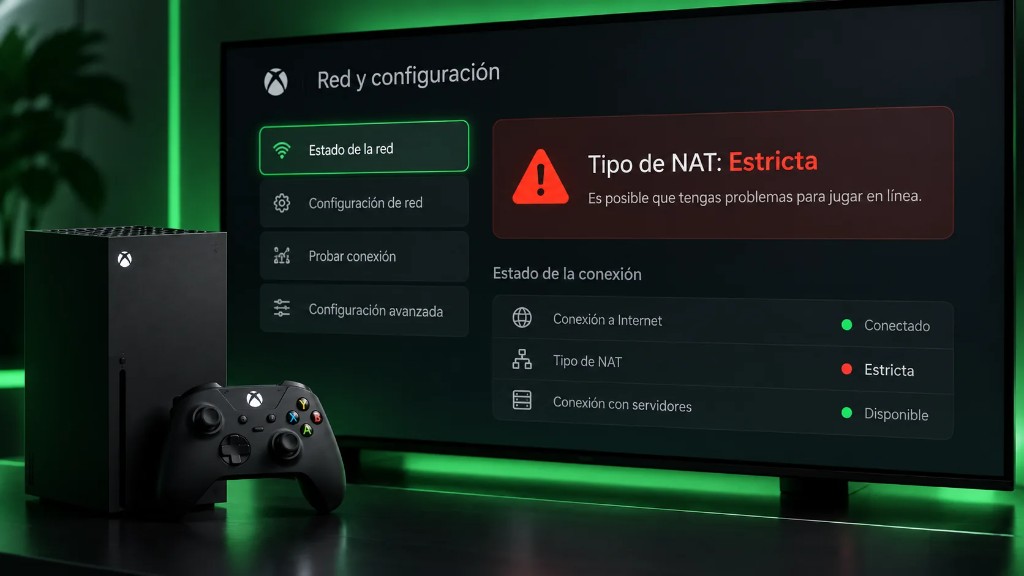
NAT estricta: limita las conexiones directas principalmente a consolas con NAT abierta, lo que puede dificultar algunas partidas multijugador y comunicaciones de voz.
Tener NAT moderada en Xbox no significa necesariamente que exista una falla. Si puedes jugar y comunicarte sin inconvenientes, quizá no necesites cambiar nada.
Para comprobar tu conexión, presiona el botón Xbox del control y entra en Perfil y sistema > Configuración > General > Configuración de red.
Ahí podrás consultar el tipo de NAT y utilizar la opción Probar tipo de NAT. La ruta es habitual en Xbox One y Xbox Series X|S, aunque algunos nombres pueden variar según la versión del sistema.
Si aparece un mensaje adicional, como Doble NAT detectada o UPnP incorrecto, presta atención: será una pista importante para encontrar la solución.
Cómo cambiar una NAT estricta en Xbox
Comienza con algo sencillo: reinicia la consola y el router. Cuando se restablezca internet, vuelve a ejecutar la prueba de NAT.
Si continúa apareciendo como estricta, revisa si tu router tiene habilitada la función UPnP (Universal Plug and Play).
Esta tecnología permite que los dispositivos compatibles soliciten automáticamente al router las conexiones y asignaciones de puertos necesarias. Puede facilitar el funcionamiento de juegos multijugador sin tener que configurar cada puerto manualmente.
Para comprobarlo:
-
Accede a la administración del router desde su aplicación o navegador. Encontrarás las instrucciones de acceso en el manual del fabricante.
-
Busca la opción UPnP, normalmente ubicada en los ajustes avanzados, de red o NAT.
-
Comprueba si está habilitada. Si decides activarla, guarda los cambios y vuelve a probar la conexión de Xbox.
UPnP no está disponible en todos los equipos y tampoco garantiza una NAT abierta. Además, permite que otros dispositivos de tu red soliciten aperturas de puertos, por lo que conviene utilizarlo únicamente en redes domésticas de confianza, con el router actualizado y siguiendo las recomendaciones de seguridad del fabricante.
Si prefieres no habilitarlo, el reenvío manual de puertos puede ser una alternativa. Sin embargo, requiere conocer los puertos necesarios, el funcionamiento de tu router y la dirección IP local de la consola.
No conviene combinar reglas manuales con UPnP sin revisar posibles conflictos. Tampoco recomendamos desactivar el firewall ni colocar la consola en una DMZ como primera solución.
¿Tienes dos Xbox conectadas al mismo router?
En algunas redes, ambas consolas pueden entrar en conflicto al utilizar determinados puertos.
Microsoft contempla la selección de un puerto alternativo para estos casos. Puedes encontrarla en Configuración > General > Configuración de red > Configuración avanzada > Selección de puerto alternativo.
Primero utiliza la opción automática. Si persiste un conflicto, puedes probar una de las opciones manuales disponibles y comprobar nuevamente la NAT. Dependiendo del router, también podría ser necesario ajustar las reglas correspondientes.
Qué hacer si aparece doble NAT en Xbox
La doble NAT ocurre cuando dos dispositivos realizan traducción de direcciones dentro de la misma conexión.
Por ejemplo, puedes tener el módem-router de tu proveedor de internet y otro router conectado para ampliar la cobertura Wi-Fi. Si ambos funcionan como routers, tu Xbox podría quedar detrás de dos capas de NAT.
Esto puede dificultar las conexiones multijugador, aunque tengas internet funcionando normalmente.
Según la documentación técnica de NETGEAR, existen dos alternativas habituales:
Utilizar el segundo router como punto de acceso (AP). Es una opción cuando únicamente necesitas ampliar la cobertura Wi-Fi. En este modo, el dispositivo principal continúa administrando la red y el segundo deja de realizar NAT.
Configurar el equipo del proveedor en modo puente (bridge). Permite que tu router personal asuma las funciones principales de enrutamiento, siempre que ambos equipos y el servicio contratado sean compatibles.
No son configuraciones equivalentes ni deben aplicarse simultáneamente sin revisar cómo funciona tu red.
Si el equipo pertenece a tu compañía de internet, consulta antes de cambiarlo a modo puente. Algunos servicios requieren ajustes adicionales y podrías perder temporalmente la conexión.
Si la NAT sigue estricta, el problema podría estar fuera de tu casa

Hay situaciones en las que todos los ajustes del router parecen correctos, pero Xbox continúa mostrando restricciones.
Una posible causa es CGNAT (Carrier-Grade NAT), una tecnología que permite a los proveedores compartir una misma dirección IPv4 pública entre varios clientes.
Cuando tu conexión utiliza CGNAT, las reglas de apertura de puertos configuradas únicamente en tu router pueden resultar insuficientes.
Para identificar posibles indicios, revisa la dirección IP WAN en la administración del router y compárala con la dirección IPv4 pública que muestra un servicio de consulta de IP desde tu misma conexión.
Si son diferentes, podría existir otra capa de NAT. Si la dirección WAN pertenece al rango 100.64.0.0 a 100.127.255.255, es un indicio especialmente relevante de direccionamiento compartido utilizado para CGNAT.
La comparación no identifica por sí sola toda la configuración de tu proveedor. Si sospechas que utilizas CGNAT, lo recomendable es solicitar una revisión.
Puedes preguntar directamente a tu proveedor de internet:
“Tengo NAT estricta en Xbox. ¿Mi conexión utiliza CGNAT? ¿Es posible obtener una dirección IPv4 pública para evitar estas restricciones?”
La disponibilidad de una IP pública y sus posibles costos dependen del proveedor. Obtenerla tampoco garantiza, por sí solo, que desaparezcan todos los problemas de NAT.
Por último, recuerda que NAT estricta y una conexión lenta no son lo mismo. Si puedes entrar a las partidas, pero sufres retrasos o desconexiones, también debes revisar la latencia, la pérdida de paquetes y la estabilidad de tu red.
Si tus problemas aparecen específicamente al jugar mediante streaming, nuestra guía sobre cloud gaming en México y sus requisitos de conexión te ayudará a identificar otros factores que pueden afectar la experiencia.
La clave está en seguir el diagnóstico correcto. Si Xbox muestra NAT estricta, comienza por la prueba de red y la configuración de puertos. Si detecta doble NAT, revisa cómo están conectados tus routers. Y si la restricción proviene de CGNAT, necesitarás consultar a tu proveedor.
No siempre hace falta una configuración complicada para volver a jugar con normalidad. Lo importante es identificar la causa antes de modificar tu red.
Preguntas frecuentes sobre NAT en Xbox
¿Puedo jugar en línea aunque mi Xbox tenga NAT estricta?
Sí. Algunos juegos utilizan servidores dedicados o sistemas de retransmisión que permiten jugar incluso con NAT estricta. Sin embargo, podrías tener dificultades para unirte a determinadas partidas o comunicarte con otros jugadores.
¿Cambiar el DNS o conectar la Xbox por cable Ethernet abre la NAT?
No directamente. Cambiar el DNS no modifica las restricciones NAT del router. Una conexión Ethernet puede mejorar la estabilidad y reducir interferencias del Wi-Fi, pero no elimina por sí sola una doble NAT ni las restricciones de tu proveedor.
¿Qué significa que Xbox muestre “Tipo de NAT: no disponible”?
Significa que la consola no pudo determinar el estado de NAT. No es lo mismo que tener NAT estricta. Comprueba primero la conexión a internet, ejecuta nuevamente las pruebas de red y revisa si existen incidencias en los servicios de Xbox.
¿Puedo probar la conexión de Xbox con los datos móviles de mi celular?
Sí. Compartir internet desde tu celular mediante un punto de acceso Wi-Fi puede ayudarte a comprobar si el problema está relacionado con tu red doméstica. Sin embargo, las conexiones móviles 4G y 5G también pueden utilizar CGNAT. Además, jugar en línea consume datos de tu plan.
¿Qué hago si mi Xbox tiene NAT abierta, pero sigo sin poder jugar?
Si el problema ocurre únicamente con un videojuego, revisa primero el estado de sus servidores, las actualizaciones disponibles y los requisitos del multijugador. Una NAT abierta facilita determinadas conexiones, pero no garantiza que los servidores del juego estén disponibles ni que tu conexión sea estable.
Fuentes y recursos consultados
-
Soporte Xbox — Solucionar errores de NAT y problemas multijugador — Guía oficial de Microsoft para identificar y solucionar problemas de NAT que afectan las conexiones multijugador en Xbox.
-
Microsoft Learn — Tipos de NAT y restricciones de conexión en Xbox — Documentación oficial de Microsoft que explica las diferencias entre NAT abierta, moderada y estricta, y cómo pueden afectar las conexiones entre jugadores.
-
Soporte Xbox — Doble NAT detectada — Recurso oficial para comprender y diagnosticar el mensaje de doble NAT en la configuración de red de Xbox.
-
NETGEAR — Solucionar problemas al conectar un router a otro equipo del proveedor — Explicación técnica sobre doble NAT y las alternativas de configuración mediante modo puente (bridge) o punto de acceso (AP).
-
TP-Link — Identificar direcciones IP públicas y conexiones con CGNAT — Guía técnica para comparar la dirección IP WAN con la IP pública, reconocer rangos utilizados por CGNAT y comprender las limitaciones del reenvío de puertos.
Lecturas recomendadas
-
Módem Starlink: cómo mejorar el WiFi y usar otro router - Explica cómo utilizar un router adicional y mejorar la red doméstica, una configuración importante al investigar problemas de doble NAT.
-
Cloud gaming en México: Xbox, GeForce NOW y requisitos - Revisa qué conexión necesitas para jugar en la nube y qué factores pueden afectar la experiencia en Xbox.
-
Cómo medir la velocidad de internet y saber si recibes lo contratado - Ayuda a comprobar el rendimiento de tu conexión y distinguir problemas de velocidad de las restricciones de NAT.
-
Internet simétrico: qué es y cuándo te conviene contratarlo - Explica las diferencias entre velocidades de subida y bajada, y por qué contratar más velocidad no necesariamente soluciona una NAT estricta.
-
Mejora tu señal Wi-Fi en casa sin gastar una fortuna - Ofrece recomendaciones para mejorar la cobertura y estabilidad del Wi-Fi cuando los juegos presentan desconexiones o señal débil.
-
Internet en Casa Telcel: precios, límites y cuándo conviene frente a la fibra - Compara el internet móvil para casa con la fibra óptica, una diferencia útil al evaluar el tipo de conexión que utiliza tu consola.
-
TV Box con Wi-Fi 6 o Ethernet: cuál conexión conviene - Analiza las ventajas de una conexión inalámbrica frente al cable Ethernet, una decisión que también influye en la estabilidad de Xbox.
-
Internet portátil en México: cuál elegir según dónde lo uses - Compara opciones para conectarte fuera de casa y ayuda a entender las limitaciones de utilizar redes móviles para jugar.
-
WiFi 7 explicado: qué cambia frente a WiFi 6 - Explica las mejoras de las nuevas generaciones Wi-Fi y por qué una red inalámbrica más rápida no elimina automáticamente las restricciones de NAT.
-
Por qué el fútbol en streaming tiene retraso y cómo reducirlo - Ayuda a comprender las causas de los retrasos en las transmisiones por internet y a diferenciarlos de los problemas de conexión multijugador.
-
Cómo instalar Starlink paso a paso y evitar obstrucciones - Revisa la instalación y las obstrucciones que pueden afectar la estabilidad del servicio satelital, independientemente del tipo de NAT.
-
Xbox Game Pass en México: precios, planes y cuál conviene en 2026 - Explica las modalidades de suscripción de Xbox para elegir un plan adecuado a los juegos y funciones en línea que utilizas.