

Si cada vez que descargas un juego nuevo tienes que borrar otro, probablemente necesitas ampliar el almacenamiento de tu PlayStation 5. La solución es instalar un SSD M.2 NVMe compatible con PCIe 4.0 x4, que permite guardar y ejecutar más juegos sin reemplazar la unidad original.
Pero no cualquier SSD funciona con PS5. Antes de comprarlo, debes revisar su velocidad, dimensiones y sistema de refrigeración. También conviene elegir una capacidad adecuada para no gastar en espacio que difícilmente utilizarás.
Qué SSD es compatible con PS5
Sony permite ampliar el almacenamiento de PS5, PS5 Slim y PS5 Pro mediante una unidad SSD M.2 que cumpla determinadas especificaciones técnicas.
| Característica | Requisito de PlayStation 5 |
|---|---|
| Tipo | SSD M.2 NVMe |
| Interfaz | PCIe Gen4 x4, llave M |
| Capacidad | De 250 GB a 8 TB |
| Lectura secuencial | 5,500 MB/s o más (recomendado) |
| Formatos | 2230, 2242, 2260, 2280 y 22110 |
| Ancho máximo | 25 mm, incluido el disipador |
| Altura máxima | 11.25 mm, incluido el disipador |
| Refrigeración | Sistema de disipación térmica obligatorio |
El formato M.2 2280 es una alternativa habitual. Sus dimensiones son 22 mm de ancho por 80 mm de largo, sin contar el disipador.
Es importante distinguir entre SSD NVMe y SATA. Aunque ambos pueden utilizar conexiones M.2, PlayStation 5 no admite unidades M.2 SATA ni SSD PCIe 3.0 en su ranura de expansión.
La velocidad de 5,500 MB/s es una recomendación de Sony, no una garantía de rendimiento idéntico al almacenamiento original. Por eso, además de las cifras comerciales, conviene comprobar que el fabricante indique compatibilidad con PS5.
El disipador también importa
Los SSD de alta velocidad generan calor durante su funcionamiento. Sony exige una refrigeración eficaz para utilizar la ranura de expansión.
Puedes comprar una unidad con disipador integrado o instalar uno compatible por separado. En ambos casos, el conjunto debe respetar las dimensiones permitidas: hasta 8 mm por encima de la placa del SSD y 2.45 mm por debajo.
Si compras una unidad con disipador incorporado, no agregues otro encima. Podrías perjudicar la refrigeración o impedir que cierre correctamente la tapa.
¿SSD de 1 TB, 2 TB o 4 TB para PS5?
La mejor memoria para PS5 depende de cuántos juegos quieres conservar instalados. No todos necesitan la capacidad más grande.
| Capacidad | Para quién conviene |
|---|---|
| 1 TB | Quienes utilizan pocos juegos y buscan una ampliación económica |
| 2 TB | Jugadores frecuentes que mantienen varios títulos instalados |
| 4 TB | Bibliotecas digitales amplias o consolas compartidas |
Un SSD PS5 de 1 TB puede resolver tus necesidades si alternas entre pocos juegos. Si descargas títulos constantemente, un SSD PS5 de 2 TB ofrece mayor margen sin tener que administrar el espacio con tanta frecuencia.
Por su parte, una memoria para PS5 de 4 TB resulta útil si prefieres conservar muchos juegos instalados, aunque representa una inversión mayor.
Antes de decidir, entra en Configuración > Almacenamiento para revisar cuánto espacio ocupan tus juegos. Ten presente que la capacidad disponible de cualquier SSD será algo menor que la anunciada.
¿Es mejor un SSD interno o una memoria USB externa?
Ambos permiten ampliar el almacenamiento, pero tienen funciones diferentes.
Un SSD M.2 interno permite instalar y ejecutar directamente juegos de PS5 y PS4. En cambio, una unidad USB externa puede almacenar juegos de PS5, pero tendrás que copiarlos al SSD interno de la consola o al M.2 adicional para jugarlos.
Los juegos de PS4 sí pueden ejecutarse directamente desde una unidad USB compatible.
Por tanto, si buscas más espacio para jugar títulos de PS5 sin transferir archivos, elige un SSD M.2. Si solo necesitas guardar juegos que utilizas ocasionalmente, una unidad USB externa puede ser suficiente.
Cómo instalar un SSD M.2 en tu PlayStation 5
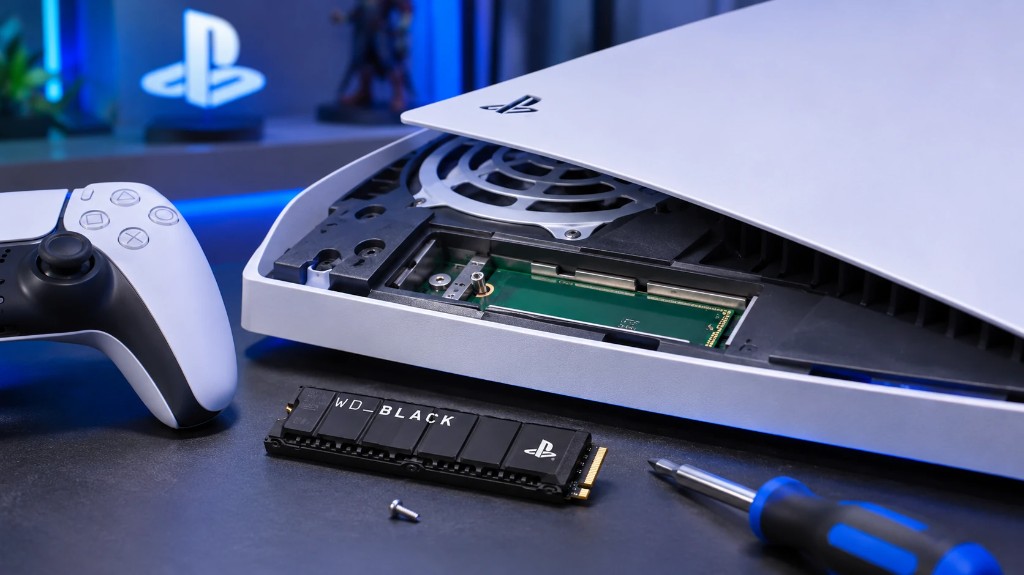
La consola incluye una ranura dedicada a la ampliación de almacenamiento. El procedimiento general consiste en:
-
Actualizar el software de PS5 y apagar completamente la consola.
-
Desconectar los cables, dejarla enfriar y retirar la cubierta correspondiente.
-
Abrir la tapa de expansión y colocar el separador según la longitud del SSD.
-
Insertar la unidad, fijarla con el tornillo y volver a colocar las cubiertas.
-
Encender la consola y seguir las instrucciones de formateo.
El formateo inicial borra los datos existentes en la unidad. Además, la posición de las cubiertas cambia según el modelo, por lo que conviene seguir la guía oficial de instalación de PlayStation antes de abrirla.
Después podrás mover juegos desde la Biblioteca utilizando el botón Opciones y seleccionando Mover juegos y aplicaciones. También puedes configurar el SSD M.2 como ubicación de instalación desde los ajustes de almacenamiento.
Más espacio para jugar sin gastar de más
Para muchos jugadores, 2 TB ofrece un equilibrio práctico entre capacidad y presupuesto. Sin embargo, 1 TB puede ser suficiente si tu colección es pequeña, mientras que 4 TB tiene sentido para bibliotecas extensas.
Entre los SSD compatibles con PS5 destacan WD_BLACK SN850P, Samsung 990 PRO, Kingston FURY Renegade y Seagate FireCuda 530R, todos disponibles en versiones con disipador de calor. El WD_BLACK SN850P cuenta además con licencia oficial de PlayStation. Antes de comprar, comprueba el modelo exacto y sus especificaciones, ya que no todas las versiones incluyen la misma refrigeración.
Más allá de la marca, lo importante es elegir una unidad compatible con el espacio que realmente necesitas. Si también estás considerando cambiar de consola, consulta nuestra comparativa de PS5 Pro vs PS5 Slim y sus diferencias.
Preguntas frecuentes sobre SSD para PS5
¿Instalar un SSD en mi PS5 afecta la garantía en México?
No necesariamente. Sony indica que instalar un SSD M.2 compatible no afecta, en general, la garantía del fabricante si se siguen correctamente las instrucciones. Sin embargo, los daños ocasionados por una instalación incorrecta pueden quedar fuera de cobertura.
¿Qué hago si mi PS5 no reconoce el SSD instalado?
Apaga completamente la consola y comprueba que la unidad esté bien insertada y fijada. Verifica también que sea PCIe 4.0 x4 NVMe, que tenga un disipador adecuado y que el sistema de PS5 esté actualizado. Si el problema continúa, consulta al fabricante del SSD.
¿Puedo pasar mi SSD con juegos de una PS5 a otra?
Sí. Sony permite trasladar una unidad M.2 entre consolas PS5 sin necesidad de formatearla nuevamente. Para acceder correctamente a los juegos, debes iniciar sesión con la misma cuenta de PlayStation en ambas consolas.
¿Puedo instalar dos SSD M.2 internos en una PS5?
No. PlayStation 5 dispone de una sola ranura de expansión M.2. Si necesitas más capacidad, puedes sustituir el SSD instalado por otro de mayor tamaño o utilizar una unidad USB externa como almacenamiento complementario.
¿Qué pasa con mis juegos guardados si retiro el SSD de mi PS5?
Los juegos instalados en el SSD dejarán de estar disponibles hasta que vuelvas a conectar la unidad. Las partidas guardadas se almacenan por separado en el almacenamiento de la consola y pueden respaldarse mediante las opciones disponibles de PlayStation, incluido el almacenamiento en la nube de PlayStation Plus.
Fuentes y recursos consultados
-
PlayStation México — Cómo instalar un SSD M.2 en PS5: Documentación oficial de Sony sobre compatibilidad, capacidades, velocidades, dimensiones, disipación térmica e instalación de unidades SSD M.2.
-
PlayStation México — Cómo administrar el almacenamiento de PS5: Procedimientos para consultar el espacio disponible, mover juegos y administrar datos guardados.
-
PlayStation México — Almacenamiento ampliado mediante USB: Requisitos de las unidades externas y diferencias entre almacenar y ejecutar juegos de PS5 y PS4.
-
PlayStation México — Soluciones de almacenamiento para PS5 y PS4: Información oficial sobre las alternativas de expansión interna y externa, sus capacidades y funciones.
-
SanDisk México — Ficha técnica del WD_BLACK SN850P para PS5 - Documento oficial en español de México con especificaciones, capacidades, velocidades, disipación térmica y licencia oficial de PlayStation.
Lecturas recomendadas
-
PS5 Pro vs PS5 Slim: diferencias y cuál conviene en México - Compara las características, el almacenamiento y las diferencias entre ambas versiones de PlayStation 5 para elegir la consola adecuada.
-
Cómo conectar el control de PS5 a PC y hacerlo funcionar - Explica cómo utilizar el DualSense en una computadora mediante USB o Bluetooth y solucionar problemas de conexión.
-
PlayStation Plus: precio en México, planes y cuál conviene en 2026 - Revisa las modalidades de suscripción, sus beneficios y el acceso a juegos digitales que pueden aumentar tus necesidades de almacenamiento.
-
Cómo conectar una memoria USB o SSD externo a tu celular Android o iPhone - Explica cómo aprovechar unidades de almacenamiento externo en otros dispositivos, incluyendo requisitos de conexión y compatibilidad.
-
Cómo saber si mi PC corre un juego antes de comprarlo - Ayuda a comprobar los requisitos de hardware de los videojuegos y evitar compras incompatibles con tu equipo.
-
Consolas portátiles en México: Steam Deck, ROG Ally y Switch 2 - Compara alternativas para jugar fuera de casa y los aspectos que conviene evaluar antes de elegir una consola.
-
Nintendo Switch 2 vs Switch OLED: diferencias y cuál te conviene - Analiza las diferencias de hardware y experiencia de juego entre dos generaciones de Nintendo Switch.
-
Cloud gaming en México: Xbox, GeForce NOW y requisitos - Explica cómo funcionan los juegos en la nube y qué necesitas para jugar sin depender de instalaciones locales.
-
Xbox Game Pass en México: precios, planes y cuál conviene en 2026 - Compara los planes de suscripción de Xbox y las alternativas para acceder a un catálogo amplio de videojuegos.
-
Cómo conectar Nintendo Switch a la TV y qué hacer si no aparece imagen - Guía práctica para configurar otra consola de videojuegos y resolver problemas frecuentes de conexión con televisores.
-
Reembolso de Steam: cómo devolver un juego y cuánto tarda - Explica las condiciones y el procedimiento para solicitar la devolución de videojuegos digitales comprados en Steam.
-
Reembolso de Xbox: cómo solicitarlo y consultar su estado - Detalla cómo gestionar devoluciones de compras digitales y revisar el estado de una solicitud dentro del ecosistema Xbox.