

Si necesitas ampliar la memoria de tu Xbox Series S, puedes utilizar una tarjeta de expansión de almacenamiento, un SSD externo USB o un disco duro convencional (HDD). Sin embargo, existe una diferencia fundamental entre estas alternativas.
Las tarjetas de expansión permiten ejecutar directamente los juegos optimizados para Xbox Series X|S, mientras que las unidades USB sirven principalmente para almacenarlos y jugar títulos retrocompatibles de generaciones anteriores.
Elegir correctamente te ayudará a conseguir más espacio sin gastar en un dispositivo que no cumpla con tus necesidades.
Qué tipos de almacenamiento admite Xbox Series S
La Xbox Series S cuenta con versiones de 512 GB y 1 TB de almacenamiento interno SSD. No obstante, parte de esta capacidad está reservada para el sistema, por lo que el espacio disponible para instalar juegos es menor.
De acuerdo con las especificaciones oficiales de Xbox, la consola admite tarjetas de expansión mediante un puerto dedicado y unidades externas mediante sus conexiones USB 3.1.
| Característica | Tarjeta de expansión | SSD externo USB | Disco duro externo (HDD) |
|---|---|---|---|
| Almacenar juegos de Xbox Series X/S | Sí | Sí | Sí |
| Ejecutar juegos optimizados para Xbox Series X/S | Sí | Generalmente no | Generalmente no |
| Ejecutar juegos retrocompatibles | Sí | Sí | Sí |
| Rendimiento equivalente al SSD interno | Sí | No | No |
| Conexión | Puerto de expansión | USB | USB |
| Costo habitual por GB | Alto | Intermedio | Bajo |
La diferencia se debe a Xbox Velocity Architecture, una tecnología que combina el almacenamiento de alta velocidad con el hardware y el software de la consola para gestionar la carga de datos de los juegos.
Como explica Xbox Wire, las tarjetas de expansión están diseñadas para reproducir el rendimiento del SSD interno. Un SSD convencional conectado por USB no ofrece esta misma funcionalidad, independientemente de su velocidad anunciada.
Qué tarjetas de expansión son compatibles con Xbox Series S
Las tarjetas de expansión se conectan directamente a la ranura Storage Expansion, ubicada en la parte posterior de la consola. No necesitas desmontarla ni sustituir su almacenamiento interno.
Estas son las principales opciones compatibles:
| Tarjeta de expansión | Capacidades fabricadas |
|---|---|
| Seagate Storage Expansion Card | 512 GB, 1 TB, 2 TB y 4 TB |
| WD_BLACK C50 / SanDisk Optimus GX C50 | 512 GB, 1 TB y 2 TB |
Seagate y SanDisk ofrecen tarjetas con licencia oficial para Xbox Series X y Series S.
Ten presente que la WD_BLACK C50 también se identifica con su nuevo nombre comercial, SanDisk Optimus GX C50. La disponibilidad de cada capacidad en México depende del distribuidor.
Estas tarjetas resultan especialmente prácticas si utilizas Xbox Game Pass o quieres mantener varios juegos instalados y listos para jugar sin realizar transferencias.
Puedes utilizar un SSD o disco duro externo en Xbox Series S
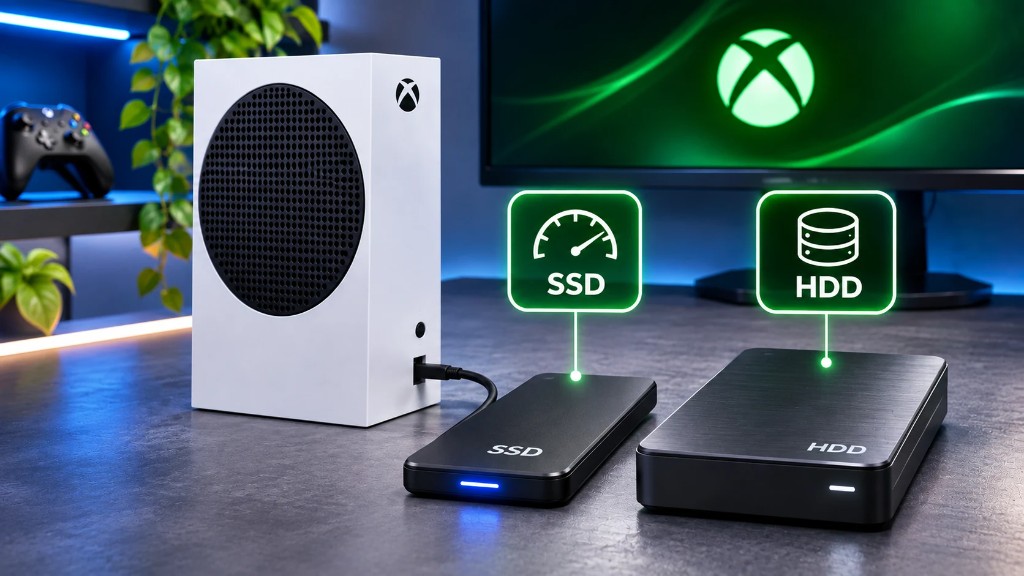
Sí. Una unidad USB es una alternativa útil para liberar espacio sin eliminar los juegos que ya descargaste.
Según la documentación de soporte de Seagate, las unidades externas destinadas al almacenamiento de juegos deben cumplir los siguientes requisitos:
-
Tener una capacidad mínima de 128 GB.
-
Utilizar una conexión USB 3.0 o superior.
Desde estas unidades puedes ejecutar juegos retrocompatibles de Xbox One, Xbox 360 y la Xbox original. Los títulos que requieren el almacenamiento de alta velocidad de Xbox Series X|S deberán trasladarse al SSD interno o a una tarjeta de expansión antes de jugar.
Existen algunas excepciones. Como explica Windows Central, determinados juegos de Xbox One que recibieron mejoras para Xbox Series X|S conservan la posibilidad de ejecutarse desde una unidad USB.
Si eliges entre un SSD externo y un disco duro convencional, el primero suele ofrecer transferencias y tiempos de carga más rápidos, mientras que el segundo permite obtener mayor capacidad por menos dinero.
Antes de conectar una unidad que ya utilizas, respalda tus archivos. La consola puede solicitar que la formatees para instalar juegos y aplicaciones, lo que eliminará su contenido.
Cuánta memoria adicional necesita tu Xbox Series S
La capacidad adecuada depende del tamaño de tus juegos y de cuántos deseas mantener instalados simultáneamente.
-
512 GB: una ampliación moderada si juegas pocos títulos a la vez.
-
1 TB: una opción equilibrada para ampliar considerablemente el almacenamiento.
-
2 TB: conveniente si instalas numerosos juegos o títulos de gran tamaño.
-
4 TB: orientada a quienes necesitan mantener una biblioteca extensa y cuentan con un presupuesto mayor.
Antes de comprar, revisa cuánto espacio ocupan tus juegos habituales y considera que las futuras actualizaciones también pueden incrementar sus necesidades de almacenamiento.
Qué almacenamiento conviene comprar para Xbox Series S
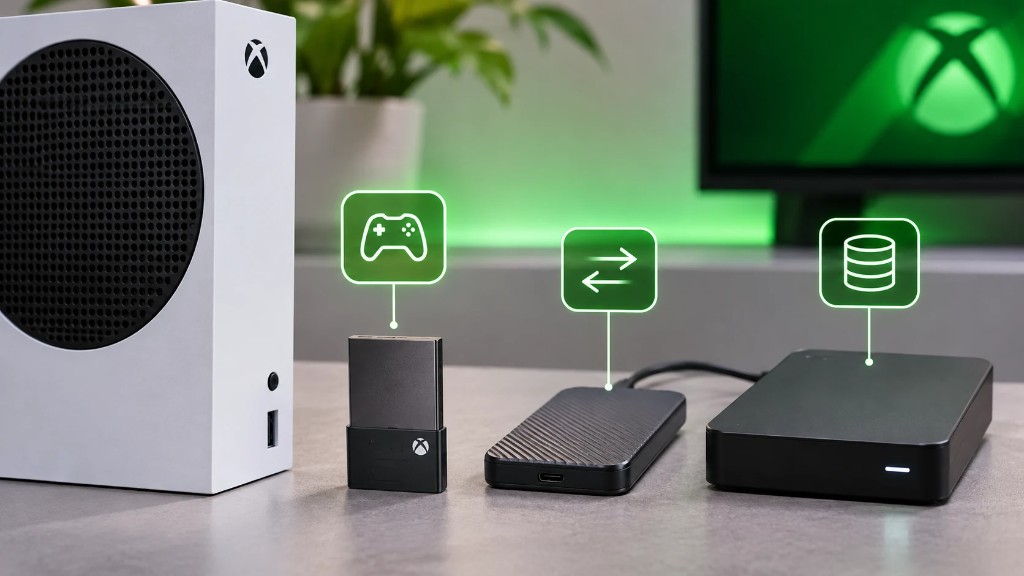
Si buscas comodidad y quieres ejecutar juegos de esta generación sin restricciones de almacenamiento, una tarjeta de expansión de 1 TB puede ofrecer un buen equilibrio entre capacidad y funcionalidad.
Si tienes un presupuesto limitado, puedes utilizar un SSD externo USB para conservar juegos y transferirlos cuando quieras jugar. Un disco duro convencional resulta más conveniente si tu prioridad es conseguir la mayor capacidad posible por menos dinero.
También puedes combinar ambas soluciones: utilizar el almacenamiento de alta velocidad para tus juegos habituales y una unidad USB para aquellos que utilizas con menor frecuencia.
Lo más importante es comprobar que el producto se identifique expresamente como tarjeta de expansión de almacenamiento para Xbox Series X|S si quieres ejecutar juegos optimizados directamente desde él. Que una unidad SSD tenga licencia oficial para Xbox no significa necesariamente que admita esta función.
Preguntas frecuentes sobre el almacenamiento de Xbox Series S
¿Puedo utilizar un SSD M.2 de computadora en Xbox Series S?
No directamente. La consola no dispone de una ranura M.2 accesible para ampliar su almacenamiento. Puedes utilizarlo mediante una carcasa USB compatible, pero tendrá las mismas limitaciones que cualquier SSD externo USB.
¿Puedo utilizar mi disco duro de Xbox One en Xbox Series S?
Sí. Si ya tienes un disco duro externo compatible con Xbox One, puedes conectarlo a tu Xbox Series S y aprovechar los juegos retrocompatibles que tengas instalados, sin descargarlos nuevamente.
¿Cómo mover juegos entre las unidades de almacenamiento?
Entra en Configuración > Sistema > Dispositivos de almacenamiento. Selecciona la unidad donde están instalados tus juegos y utiliza la opción de mover o copiar para transferirlos al almacenamiento de destino.
¿Pierdo mis partidas guardadas al cambiar de almacenamiento?
No. Transferir los juegos entre unidades no elimina tu progreso. Además, Xbox sincroniza las partidas guardadas con la nube cuando estás conectado a Internet con tu cuenta.
¿Puedo utilizar la misma tarjeta de expansión en Xbox Series S y Series X?
Sí. Las tarjetas de expansión son compatibles con ambas consolas. Puedes trasladarlas de una a otra sin reinstalar los juegos, siempre que dispongas de la licencia correspondiente para jugar.
Fuentes y recursos consultados
-
Xbox México: especificaciones oficiales de Xbox Series S - Características técnicas, capacidades de almacenamiento interno, conexiones y opciones de expansión de la consola.
-
Xbox Wire: soluciones de almacenamiento para Xbox Series X y Series S - Explicación técnica de Xbox Velocity Architecture, compatibilidad y diferencias entre las tarjetas de expansión y las unidades USB.
-
Seagate: tarjeta de expansión de almacenamiento para Xbox Series X/S - Características, capacidades y rendimiento de las tarjetas de expansión con licencia oficial de Xbox.
-
SanDisk México: tarjeta de expansión WD_BLACK C50 para Xbox - Especificaciones técnicas, capacidades y compatibilidad con Xbox Series X y Series S.
-
Seagate: uso de unidades USB externas con Xbox Series X o S - Documentación técnica sobre requisitos, configuración y limitaciones de las unidades de almacenamiento externas.
Lecturas recomendadas
-
SSD para PS5: cuál es compatible y qué capacidad elegir - Descubre cómo ampliar el almacenamiento de PlayStation 5 y qué requisitos debe cumplir un SSD compatible.
-
Xbox Game Pass en México: precios, planes y cuál conviene en 2026 - Compara las membresías de Xbox y elige la más adecuada para tu biblioteca de juegos.
-
Cloud gaming en México: Xbox, GeForce NOW y requisitos - Explora las alternativas para jugar desde la nube sin instalar todos los videojuegos en tu consola.
-
NAT estricta en Xbox One y Series X|S: cómo solucionarla - Identifica y soluciona problemas de conectividad que pueden afectar tus partidas en línea.
-
Cómo conectar una memoria USB o SSD externo a tu celular Android o iPhone - Aprende a aprovechar las unidades de almacenamiento externo en otros dispositivos.
-
Reembolso de Xbox: cómo solicitarlo y consultar su estado - Consulta el procedimiento y las condiciones para solicitar la devolución de una compra digital en Xbox.
-
PS5 Pro vs PS5 Slim: diferencias y cuál conviene en México - Compara las características, el rendimiento y el almacenamiento de ambas consolas.
-
Consolas portátiles en México: Steam Deck, ROG Ally y Switch 2 - Analiza diferentes alternativas de Gaming portátil y sus características.
-
ROG Xbox Ally X: características, precio y preventa en México - Explora las características de esta consola portátil y su integración con el ecosistema Xbox.
-
Nintendo Switch 2 vs Switch OLED: diferencias y cuál te conviene - Compara las capacidades y características de ambas generaciones de consolas Nintendo.
-
PlayStation Plus: precio en México, planes y cuál conviene en 2026 - Identifica las diferencias entre los servicios de suscripción de PlayStation y sus opciones de acceso a videojuegos.
-
Cómo conectar Nintendo Switch a la TV y qué hacer si no aparece imagen - Aprende a configurar las conexiones de tu consola y resolver problemas de compatibilidad con el televisor.