

Para poner WhatsApp en modo oscuro, puedes cambiar la apariencia desde la propia aplicación en Android o activar el tema oscuro del sistema en iPhone. Esta función sustituye los fondos claros de la interfaz por tonos oscuros y permite regresar al modo claro cuando quieras.
El procedimiento es diferente en cada sistema, especialmente si quieres que WhatsApp permanezca oscuro sin modificar la apariencia del resto del celular.
Cómo activar el modo oscuro de WhatsApp en Android
En Android, WhatsApp permite elegir entre una apariencia clara, oscura o adaptada a la configuración del teléfono.
Para activar el modo oscuro:
-
Abre WhatsApp y entra en Ajustes, desde el menú de tres puntos o tu perfil, según la versión.
-
Selecciona Apariencia > Estilo de la aplicación.
-
Elige Modo oscuro y confirma el cambio.
En versiones anteriores, esta configuración puede encontrarse en Ajustes > Chats > Tema.
También puedes seleccionar Predeterminado del sistema para que WhatsApp cambie de apariencia junto con Android.
Si prefieres activar el tema oscuro en todo el celular, entra en Configuración > Pantalla > Tema oscuro. La ubicación exacta puede variar según el fabricante.
Cómo poner WhatsApp en modo oscuro en iPhone
En iPhone, WhatsApp utiliza el mismo modo de apariencia que iOS, por lo que no necesitas cambiar una opción dentro de la aplicación.
Sigue estos pasos:
-
Abre Configuración en tu iPhone.
-
Entra en Pantalla y brillo.
-
Selecciona Obscuro.
WhatsApp adoptará automáticamente la apariencia oscura, al igual que otras aplicaciones compatibles.
En algunas versiones recientes de iOS, los ajustes de los modos claro y oscuro también se agrupan en el apartado Aspecto.
Otra opción es abrir el Centro de control, mantener presionado el control de brillo y seleccionar el botón del modo oscuro.
Cómo programar el modo oscuro en iPhone
Si quieres que WhatsApp cambie automáticamente entre claro y oscuro, abre la configuración de apariencia de iOS y activa Automático.
Después, entra en Opciones para elegir un horario personalizado o el cambio del atardecer al amanecer.
Apple explica este procedimiento en su guía oficial del modo oscuro.
Cómo quitar el modo oscuro de WhatsApp
Puedes regresar al modo claro sin borrar conversaciones ni modificar tu cuenta.
-
Android: abre WhatsApp, entra en el ajuste de apariencia correspondiente y selecciona Claro.
-
iPhone: abre la configuración de apariencia del sistema y selecciona Claro.
Si prefieres que WhatsApp cambie automáticamente junto con Android, selecciona Predeterminado del sistema en lugar de mantener un tema fijo.
Por qué WhatsApp no cambia al modo oscuro
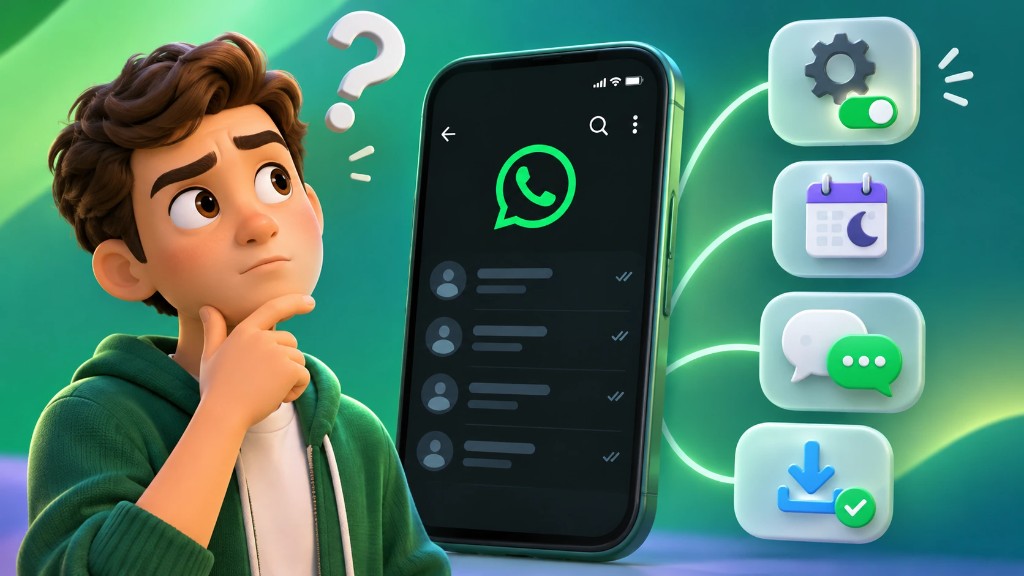
Si la aplicación continúa mostrando una apariencia diferente de la que elegiste, comprueba lo siguiente:
Revisa el tema del sistema. En Android, si WhatsApp utiliza Predeterminado del sistema, seguirá la apariencia del teléfono. En iPhone, comprueba que el modo oscuro esté activado.
Comprueba los cambios automáticos. Una programación de apariencia puede hacer que el teléfono cambie de tema durante el día. En determinados dispositivos Android, el ahorro de batería también puede activar el tema oscuro, como explica Google en su documentación oficial.
Distingue el modo oscuro de los temas de chat. Cambiar el fondo o el color de las burbujas de conversación no modifica necesariamente la apariencia completa de WhatsApp.
Actualiza la aplicación. Si no encuentras los menús mencionados, comprueba si hay una actualización disponible en Google Play o App Store. Algunas opciones pueden variar entre versiones.
Preguntas frecuentes sobre el modo oscuro de WhatsApp
¿El modo oscuro de WhatsApp ayuda a ahorrar batería?
Puede reducir el consumo de energía en celulares con pantallas OLED o AMOLED, especialmente cuando predominan los fondos oscuros. El ahorro depende del brillo y del uso del dispositivo. En pantallas LCD, el beneficio suele ser menor.
¿El modo oscuro consume menos datos móviles?
No. El modo oscuro modifica la apariencia de WhatsApp, pero no reduce el consumo de datos de mensajes, llamadas, fotos o videos. Si utilizas un plan de datos limitado, conviene revisar la descarga automática de archivos en los ajustes de almacenamiento y datos.
¿Cómo activar el modo oscuro en WhatsApp Web?
Abre WhatsApp Web, entra en la configuración desde tu perfil, selecciona Chats > Tema y elige Oscuro. Este ajuste es independiente de la apariencia que utilizas en WhatsApp desde tu celular.
¿Mis contactos pueden ver si tengo WhatsApp en modo oscuro?
No. El modo oscuro es una preferencia visual de tu dispositivo. Tus contactos seguirán viendo las conversaciones con la apariencia que tengan configurada en sus propios teléfonos.
¿WhatsApp Business también tiene modo oscuro?
Sí. WhatsApp Business también permite utilizar una apariencia oscura. En iPhone depende del modo configurado en iOS, mientras que en Android puedes revisar las opciones de tema o apariencia de la aplicación, según la versión instalada.
Fuentes y recursos consultados
-
WhatsApp: cómo usar el modo oscuro en Android - Guía oficial para activar, desactivar y configurar el tema oscuro de WhatsApp en teléfonos Android.
-
WhatsApp: cómo usar el modo oscuro en iPhone - Documentación oficial que explica cómo WhatsApp utiliza la apariencia de iOS y cómo cambiarla.
-
Apple: usar el modo oscuro en iPhone y iPad - Instrucciones para activar el modo oscuro, utilizar el Centro de control y programar cambios automáticos.
-
Google: cambiar al tema oscuro en Android - Explicación de los ajustes del sistema, el ahorro de batería y las posibles causas de problemas de apariencia en aplicaciones.
-
WhatsApp: cómo utilizar el modo oscuro en WhatsApp Web - Procedimiento oficial para cambiar entre los temas claro, oscuro y predeterminado del sistema en la versión web.
Lecturas recomendadas
-
WhatsApp Liquid Glass: qué cambia en iPhone y qué hacer si no aparece - Explica los cambios visuales de WhatsApp en iPhone y cómo distinguirlos del modo oscuro tradicional.
-
Riesgos de usar WhatsApp Plus: evita perder tu cuenta - Analiza los riesgos de utilizar versiones modificadas de WhatsApp para acceder a funciones y opciones de personalización adicionales.
-
Cómo quitar Meta AI de WhatsApp: qué puedes desactivar - Aclara qué elementos de Meta AI puedes gestionar y cuáles permanecen visibles en la aplicación.
-
¿Existe el WhatsApp modo invisible? Mitos y verdades - Explica qué significa este supuesto modo y cómo se diferencia de las opciones reales de apariencia y privacidad.
-
WhatsApp Business: lo que ofrece a negocios - Presenta las funciones de la versión empresarial de WhatsApp y sus diferencias frente a la aplicación personal.
-
Privacidad y seguridad en WhatsApp Web: cómo usarlo sin preocupaciones - Complementa el uso de WhatsApp desde el navegador con recomendaciones para proteger las conversaciones y sesiones abiertas.
-
WhatsApp no me notifica: causas y soluciones - Ayuda a revisar los ajustes del celular y de WhatsApp cuando las notificaciones dejan de aparecer.
-
Modo estricto de WhatsApp: qué protege y cómo activarlo - Explica otra modalidad de configuración de WhatsApp, enfocada en reforzar la seguridad de la cuenta.
-
Cómo poner contraseña a WhatsApp en Android, iPhone y Web - Muestra las opciones para proteger el acceso a WhatsApp en diferentes dispositivos, más allá de su apariencia.
-
Cómo ocultar un chat en WhatsApp con código secreto - Explica cómo mantener determinadas conversaciones fuera de la lista principal mediante las funciones de privacidad.
-
Cómo transcribir audios de WhatsApp a texto sin instalar aplicaciones - Presenta otra función integrada de WhatsApp que puedes configurar para facilitar la lectura de mensajes de voz.
-
WhatsApp dejará de funcionar: revisa si tu celular es compatible - Explica los requisitos de compatibilidad de WhatsApp y qué revisar si tu teléfono no recibe las funciones más recientes.