

Android incorpora un ajuste de seguridad llamado DNS privado. Suele funcionar automáticamente, pero permite elegir un proveedor para proteger las consultas DNS o filtrar determinados dominios.
Conviene entender qué protege, qué servidor utilizar y cómo recuperar la conexión si falla.
Qué es el DNS privado y qué protege realmente
Cuando escribes una dirección web, tu celular consulta el sistema de nombres de dominio (DNS) para encontrar el servidor correspondiente. Es parecido a buscar un contacto por su nombre en lugar de memorizar su número.
Con el DNS tradicional, esas consultas pueden viajar sin cifrar. El DNS privado de Android utiliza DNS sobre TLS (DoT) para proteger el intercambio de consultas y respuestas entre el dispositivo y el servidor DNS compatible. La función está disponible desde Android 9.
Esto dificulta que alguien conectado a la misma red pueda leer o modificar esas consultas durante su transmisión, algo especialmente útil cuando utilizas redes WiFi públicas.
Pero tiene límites: no oculta tu dirección IP, no cifra todo tu tráfico ni te vuelve anónimo. Tampoco reemplaza una VPN, un navegador actualizado o las precauciones frente a sitios fraudulentos. El proveedor DNS que elijas seguirá participando en la resolución de los dominios que consultas.
Como aclara Google en su ayuda de Android, esta protección se aplica a las consultas y respuestas DNS, no a toda la navegación.
Cómo configurar el DNS privado en Android
No necesitas instalar una aplicación. Sigue estos pasos:
-
Abre Ajustes o Configuración.
-
Entra en Redes e Internet y selecciona DNS privado.
-
Si no lo encuentras, utiliza el buscador de los ajustes y escribe «DNS privado».
-
Selecciona el modo que prefieras y pulsa Guardar.
En teléfonos Samsung, Xiaomi o Motorola, la ruta puede variar según el modelo y la versión del sistema.
Encontrarás tres opciones:
-
Desactivado: Android deja de aplicar su función de DNS privado.
-
Automático: intenta cifrar las consultas con los servidores DNS de la red cuando admiten DNS sobre TLS. Si no es posible, puede utilizar DNS tradicional sin cifrar.
-
Nombre de host del proveedor de DNS privado: utiliza un servidor específico mediante DNS sobre TLS. Si no logra establecer la conexión segura, pueden fallar las consultas DNS y dejar de abrir algunas páginas.
Para la mayoría de las personas, Automático es una buena elección. Si quieres usar un proveedor concreto, selecciona la tercera opción e introduce uno de estos nombres de host:
-
Google Public DNS —
dns.google: servicio de resolución DNS cifrada, sin un filtro general de anuncios. -
Quad9 —
dns.quad9.net: bloquea dominios identificados como maliciosos, incluidos algunos vinculados con malware o phishing. -
AdGuard DNS —
dns.adguard-dns.com: filtra determinados dominios de publicidad y rastreo.
Escríbelos tal cual: el campo solicita un nombre de host, no una dirección IP ni una URL con https://.
Si buscas un DNS privado sin anuncios, recuerda que el filtrado no elimina toda la publicidad: puede no bloquear anuncios servidos desde el mismo dominio que el contenido, como sucede con ciertos formatos de video. También puede interferir con funciones de algunas aplicaciones.
Si recibes publicidad emergente fuera del navegador, revisa nuestra guía sobre cómo quitar los anuncios de tu celular. Cambiar el DNS no elimina aplicaciones que causan ese problema.
Qué hacer si no se puede acceder al servidor DNS privado
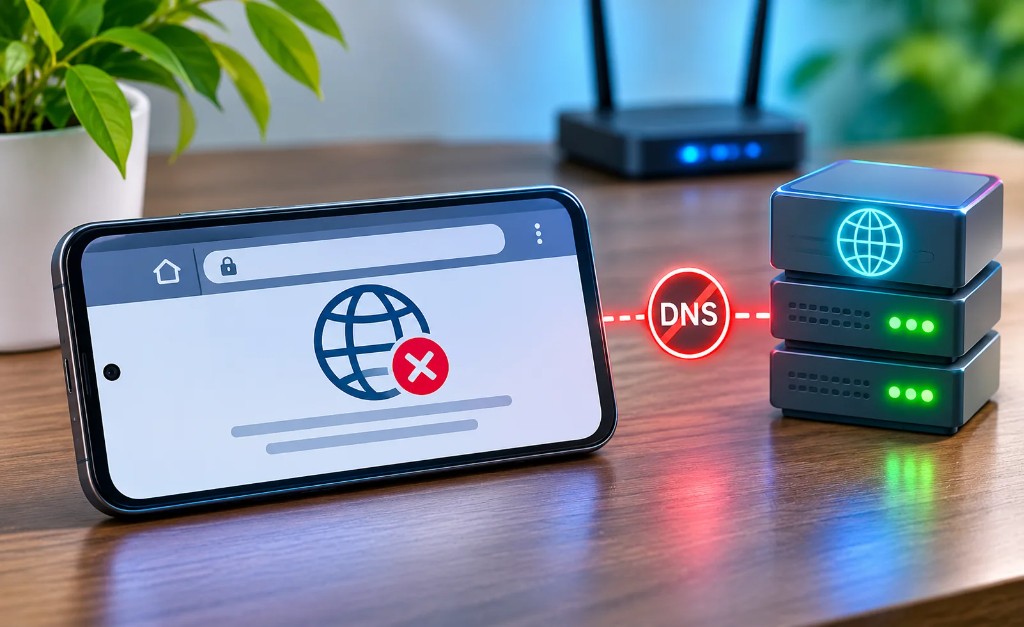
Este aviso suele indicar que Android no consigue conectarse de forma segura al proveedor configurado. Puedes tener señal WiFi o datos móviles y, aun así, no poder abrir páginas porque sus nombres no se resuelven.
Para identificar la causa, prueba en este orden:
-
Comprueba el nombre del servidor. Una letra incorrecta basta para provocar fallas. Verifica que el proveedor admita DNS sobre TLS.
-
Cambia a Automático. Si la conexión vuelve, el problema probablemente está en el proveedor personalizado o en el acceso desde esa red.
-
Alterna entre WiFi y datos móviles. Si únicamente falla una red, puede tener restricciones para las conexiones DNS cifradas.
-
Revisa tu VPN o aplicación de seguridad. Algunas gestionan sus propios servidores DNS y pueden modificar o reemplazar la configuración del sistema.
-
Prueba otro proveedor confiable. Si el servidor anterior no responde, introduce otro nombre de host compatible y comprueba que las páginas carguen.
En hoteles o aeropuertos, primero puede ser necesario iniciar sesión en el portal de la red. Si el DNS personalizado impide abrirlo, cambia temporalmente a Automático y completa el acceso antes de volver a probarlo.
Si el problema persiste, puedes mantener el modo Automático. Desactivar el DNS privado sirve como prueba puntual, pero no conviene dejarlo apagado sin necesidad.
Para proteger el resto de tu conexión, también puedes consultar nuestros consejos para usar WiFi público con mayor seguridad.
Qué configuración te conviene dejar
Si navegas con normalidad, no necesitas cambiar el DNS privado por obligación. El modo Automático ofrece protección cuando la red admite DNS cifrado y suele requerir menos ajustes.
Elegir un proveedor personalizado tiene sentido cuando buscas funciones concretas, como filtrar dominios maliciosos o parte de la publicidad. Antes de hacerlo, revisa su política de privacidad: estarás confiándole la resolución de los dominios que consultas.
La configuración adecuada es la que mejora tu privacidad sin interrumpir tus actividades. Si alguna vez falla, volver a Automático es un primer paso sencillo para recuperar la conexión.
Preguntas frecuentes sobre el DNS privado en Android
¿El DNS privado funciona con Telcel, AT&T y Movistar en México?
Sí. El DNS privado de Android funciona tanto con redes WiFi como con datos móviles, incluidos los de operadores como Telcel, AT&T y Movistar, siempre que la conexión permita comunicarse con el servidor DNS elegido. No necesitas contratar un servicio adicional con tu compañía telefónica.
¿Activar el DNS privado hace que internet sea más rápido?
No necesariamente. Algunos proveedores pueden resolver los nombres de dominio con mayor rapidez, pero esto no aumenta los megas contratados ni mejora directamente la señal WiFi o móvil. El resultado depende del servidor, la red y sus tiempos de respuesta.
¿El DNS privado consume más datos móviles o batería?
El cifrado DNS requiere algo de procesamiento y añade una pequeña cantidad de información a las comunicaciones. Sin embargo, su impacto suele ser mínimo frente al consumo habitual de aplicaciones, videos y páginas web. No debería representar un gasto significativo de datos o batería.
¿Puedo utilizar DNS privado en un celular con Android 8 o anterior?
La función integrada de DNS privado está disponible desde Android 9. Si tienes una versión anterior, no encontrarás ese ajuste del sistema. Algunas aplicaciones permiten utilizar DNS cifrado mediante otros métodos, pero su funcionamiento y compatibilidad dependen de cada servicio.
¿El DNS privado también protege otros dispositivos conectados al mismo WiFi?
No. Cuando lo configuras desde los ajustes de Android, la protección se aplica al celular, no automáticamente a computadoras, televisores u otros dispositivos de la red. Para protegerlos, necesitarás configurar DNS cifrado en cada equipo compatible o utilizar un router que admita esta función.
Fuentes y recursos consultados
-
Google Android – Configuración avanzada de red. Documentación oficial sobre los ajustes de red en Android, los modos de DNS privado y las recomendaciones de seguridad.
-
Google Public DNS – Configuración de DNS en Android. Guía técnica de Google sobre la compatibilidad con Android 9 y posteriores, el uso de DNS sobre TLS y la configuración del servidor
dns.google. -
Google Public DNS – Funcionamiento de DNS sobre TLS. Explicación técnica del cifrado de consultas DNS, la autenticación del servidor y las diferencias entre los modos de conexión segura.
-
Quad9 – Servicios DNS y protección contra amenazas. Documentación oficial sobre sus servidores DNS cifrados, el bloqueo de dominios maliciosos y las opciones disponibles para mejorar la seguridad.
-
AdGuard DNS – Configuración y filtrado de anuncios. Información oficial sobre los servidores DNS públicos de AdGuard, su configuración en dispositivos Android y el filtrado de anuncios y rastreadores.
Lecturas recomendadas
-
WiFi público: 7 consejos para conectarte con mayor seguridad - Recomendaciones para proteger tus datos al utilizar redes públicas y complementar la seguridad que ofrece el DNS privado.
-
Cómo quitar los anuncios de mi celular y evitar que vuelvan - Explica cómo identificar y eliminar publicidad no deseada en Android cuando cambiar el servidor DNS no es suficiente.
-
Cómo saber quién está conectado a mi WiFi y bloquearlo - Aprende a identificar dispositivos desconocidos y proteger tu red doméstica mediante ajustes de seguridad complementarios al DNS privado.
-
Cómo saber si una página es segura antes de comprar o abrir un enlace - Señales para reconocer sitios sospechosos y evitar riesgos que el cifrado DNS no puede prevenir por sí solo.
-
Phishing: cómo identificar un correo o enlace falso y qué hacer - Consejos para reconocer intentos de robo de información y complementar la protección de los proveedores DNS con filtros de seguridad.
-
Cómo quitar notificaciones de páginas web y anuncios emergentes - Soluciones para bloquear notificaciones invasivas y publicidad del navegador que no siempre desaparecen al utilizar un DNS con filtros.
-
¿Qué es GrapheneOS? El sistema operativo más seguro y privado - Una mirada a las funciones de privacidad y seguridad de Android y a las alternativas para quienes buscan mayor control sobre su dispositivo.
-
WiFi Mesh: qué es y cuándo conviene frente a un repetidor - Explica cómo mejorar la cobertura inalámbrica de casa y distinguir los problemas de señal de aquellos relacionados con la resolución DNS.
-
Cómo medir la velocidad de internet y saber si recibes lo contratado - Herramientas para comprobar el rendimiento de tu conexión y entender por qué cambiar de servidor DNS no aumenta los megas contratados.
-
Mejora tu señal WiFi en casa sin gastar una fortuna - Ajustes sencillos para mejorar la estabilidad y cobertura de tu red cuando los problemas de navegación no dependen del DNS privado.
-
Android 17 en México: novedades y celulares compatibles - Información sobre las novedades del sistema operativo de Google y qué revisar antes de actualizar tu celular.
-
WiFi 7 explicado: qué cambia frente a WiFi 6 - Las diferencias entre generaciones de redes inalámbricas y cómo influyen en el rendimiento, independientemente del proveedor DNS que utilices.