

Si prestas tu celular o simplemente prefieres mantener algunas aplicaciones fuera de la vista, Android ofrece distintas formas de hacerlo sin recurrir a herramientas de terceros. Puedes esconder sus iconos o protegerlas dentro de un espacio privado, según el teléfono que utilices.
Para ocultar apps en Android, revisa las opciones de privacidad de tu dispositivo. Samsung, Xiaomi y Motorola incluyen funciones propias, mientras que Android 15 y versiones posteriores permiten utilizar Espacio privado en equipos compatibles.
Lo importante es distinguir entre ocultar una aplicación y proteger su contenido: que un icono desaparezca no significa que nadie pueda abrir la app.
Cómo ocultar aplicaciones según la marca de tu celular
Los procedimientos cambian dependiendo del fabricante y la versión del sistema. Estas son las opciones que debes buscar.
Samsung Galaxy
En los Samsung compatibles con One UI puedes ocultar aplicaciones de las pantallas de inicio y del menú de apps:
-
Desliza hacia arriba para abrir la pantalla de aplicaciones.
-
Pulsa los tres puntos y entra a Ajustes.
-
Selecciona Ocultar aplicaciones en pantallas Inicio y Aplicaciones.
-
Marca las apps que quieres esconder y confirma con Hecho.
Las aplicaciones seguirán instaladas y podrán encontrarse desde determinados ajustes del teléfono.
Si necesitas mayor protección, Samsung dispone de Carpeta segura, accesible desde Ajustes > Seguridad y privacidad > Más ajustes de seguridad > Carpeta segura en versiones recientes.
Esta herramienta permite guardar copias independientes de aplicaciones bajo contraseña, PIN o huella digital. También puedes ocultar la propia carpeta. En One UI 8 y posteriores, esta acción suspende las aplicaciones protegidas y sus notificaciones mientras permanezca oculta.
Xiaomi, Redmi y POCO
Para ocultar aplicaciones en Xiaomi, Redmi o POCO compatibles con MIUI o HyperOS:
-
Abre la aplicación Seguridad.
-
Entra en Ocultar aplicaciones.
-
Selecciona las apps que deseas esconder.
Para volver a verlas, coloca dos dedos sobre un espacio vacío de la pantalla de inicio y sepáralos, como cuando amplías una fotografía.
Si también quieres restringir su apertura, busca Bloqueo de aplicaciones en los ajustes del teléfono. Esta función permite exigir una contraseña para acceder a las apps seleccionadas.
Motorola
Si quieres ocultar aplicaciones en Motorola, comprueba primero si tu modelo incluye Moto Secure.
-
Abre Moto Secure y selecciona Carpeta segura. También puedes buscarla en los ajustes de seguridad.
-
Configura un PIN, patrón o contraseña.
-
Entra en la carpeta y utiliza Añadir aplicaciones para seleccionar las que quieres proteger.
-
Abre las opciones de la carpeta y activa Modo encubierto o Modo oculto, según tu versión.
-
Elige si deseas esconderla del menú de aplicaciones, de Moto Secure o de ambos.
Para recuperar el acceso, entra nuevamente a Carpeta segura desde los ajustes de seguridad.
No todos los teléfonos Motorola incluyen estas funciones. Su disponibilidad depende del modelo y del software instalado.
Cómo usar Espacio privado en Android 15 o posterior
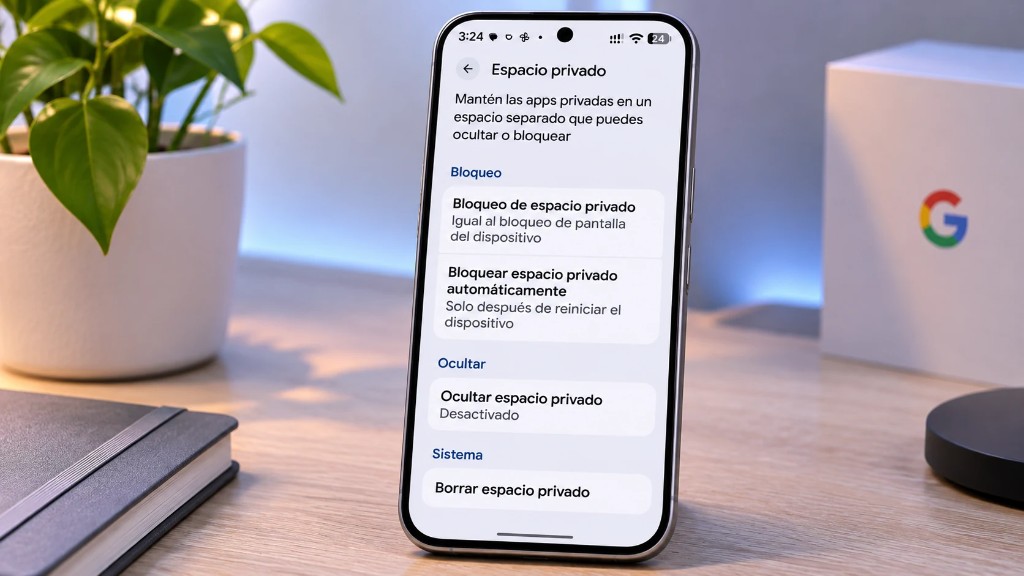
Si tu celular tiene Android 15 o una versión más reciente, puedes utilizar Espacio privado, siempre que el fabricante y el dispositivo sean compatibles.
Esta función crea un entorno independiente donde puedes instalar aplicaciones y protegerlas con un bloqueo distinto al del teléfono.
Para activarlo:
-
Abre Ajustes > Seguridad y privacidad > Espacio privado.
-
Verifica tu identidad con el bloqueo del dispositivo.
-
Pulsa Configurar y sigue las instrucciones.
-
Elige un método de desbloqueo.
-
Abre Espacio privado y toca Instalar para agregar aplicaciones.
Ten en cuenta que se instala una nueva instancia de cada aplicación: sus datos y sesiones no se transfieren automáticamente. Si conservas la versión original fuera del espacio privado, seguirá visible.
Cuando bloqueas este espacio, sus aplicaciones dejan de funcionar y no muestran notificaciones. Puedes ocultar también el acceso desde los ajustes del propio Espacio privado, activando Ocultar el espacio privado cuando está bloqueado.
Qué hacer si no aparece la opción o quieres mostrar una app
Si no encuentras estas funciones, utiliza el buscador de Ajustes con términos como «Ocultar aplicaciones», «Carpeta segura» o «Espacio privado». La disponibilidad cambia entre modelos y versiones de Android.
Para recuperar una aplicación oculta, vuelve al menú donde la escondiste y desactiva esa opción. Si está dentro de una carpeta protegida, desbloquéala y modifica sus ajustes de visibilidad.
No elimines Carpeta segura ni Espacio privado solo para mostrar sus aplicaciones. Podrías perder archivos y datos almacenados en ellos.
Si únicamente buscas ordenar tu pantalla, basta con quitar los accesos directos sin desinstalar las aplicaciones. En cambio, si quieres proteger información personal, es preferible utilizar una función con autenticación.
Para conversaciones privadas, también puedes consultar cómo poner contraseña a WhatsApp en Android y iPhone. Es una alternativa cuando lo que necesitas es restringir el acceso a tus mensajes sin ocultar toda la aplicación.
Preguntas frecuentes sobre aplicaciones ocultas en Android
¿Las aplicaciones ocultas siguen recibiendo actualizaciones?
Sí. Ocultar una aplicación del menú no impide que Google Play la actualice, siempre que las actualizaciones estén habilitadas. La app permanece instalada y conserva sus datos.
¿Puedo ocultar aplicaciones bancarias como BBVA, Santander o Banamex?
Sí, aunque depende de las funciones de tu celular. Si únicamente ocultas el icono, la sesión no cambia. Si instalas otra instancia dentro de una carpeta protegida o Espacio privado, podrías necesitar iniciar sesión y activar nuevamente los mecanismos de seguridad del banco.
¿Cómo evitar que aparezcan notificaciones de las aplicaciones ocultas?
Entra a Ajustes > Notificaciones y busca la aplicación para ocultar su contenido en la pantalla de bloqueo o desactivar sus avisos. Si utilizas Espacio privado de Android, sus aplicaciones dejan de mostrar notificaciones mientras permanece bloqueado.
¿Puedo utilizar dos cuentas de una misma aplicación con Espacio privado?
Sí, cuando la aplicación permite iniciar sesión con diferentes cuentas. Espacio privado instala una instancia independiente, por lo que puedes utilizar una cuenta en el perfil principal y otra dentro del espacio protegido, sin compartir automáticamente sus datos.
¿Qué pasa con mis aplicaciones privadas si cambio de celular?
Google no incluye los datos de Espacio privado en la copia de seguridad general de Android. Al cambiar de teléfono tendrás que configurar nuevamente ese espacio e instalar las aplicaciones. Los datos sincronizados con servicios en la nube podrían recuperarse al iniciar sesión.
Fuentes y recursos consultados
-
Google Android – Cómo ocultar aplicaciones con Espacio privado - Requisitos, configuración, bloqueo, notificaciones y limitaciones de Espacio privado.
-
Samsung México – Cómo ocultar aplicaciones en Galaxy - Opciones para ocultar aplicaciones de las pantallas de inicio y aplicaciones sin desinstalarlas.
-
Samsung México – Configuración y uso de Carpeta segura - Protección de aplicaciones, métodos de bloqueo y opciones para ocultar la carpeta.
-
Xiaomi – Cómo ocultar y mostrar aplicaciones - Procedimiento oficial para ocultar aplicaciones desde Seguridad y volver a encontrarlas en dispositivos compatibles.
-
Motorola – Cómo proteger aplicaciones con Carpeta segura - Configuración de Carpeta segura, administración de aplicaciones y uso del Modo encubierto.
Lecturas recomendadas
-
Cómo poner contraseña a WhatsApp en Android, iPhone y Web - Explica cómo restringir el acceso a WhatsApp sin necesidad de ocultar la aplicación.
-
Cómo ocultar un chat en WhatsApp con código secreto - Permite esconder conversaciones específicas y protegerlas sin ocultar todo WhatsApp.
-
Cómo quitar los anuncios de mi celular y evitar que vuelvan - Ayuda a identificar aplicaciones responsables de anuncios invasivos y recuperar el control del teléfono.
-
DNS privado en Android: para qué sirve, cómo activarlo y resolver errores - Explica otra función nativa de Android para mejorar la privacidad de las consultas DNS.
-
Cómo transferir datos de un Android a otro: guía paso a paso - Detalla qué información puedes trasladar al cambiar de celular y qué datos requieren atención especial.
-
Cómo ocultar mis seguidores en Instagram: qué se puede hacer - Aclara las opciones reales para limitar la visibilidad de seguidores y seguidos dentro de Instagram.
-
¿Telegram es seguro? Qué protege realmente y qué ajustes conviene activar - Revisa las herramientas de privacidad de Telegram y las diferencias entre proteger una conversación y ocultar una aplicación.
-
Apps montadeudas: cómo detectarlas antes de pedir un préstamo - Ayuda a identificar aplicaciones de préstamos fraudulentos y comprender los riesgos de compartir información personal.
-
Cómo bloquear un celular robado y proteger tus cuentas - Explica qué hacer para proteger la información y las cuentas del teléfono cuando se pierde o es robado.
-
Filtración de datos: cómo saber si tu correo o contraseña fue expuesto - Complementa la seguridad del celular con medidas para detectar credenciales comprometidas.
-
WhatsApp no me notifica: causas y soluciones - Ayuda a revisar problemas de notificaciones, especialmente útiles de distinguir cuando utilizas funciones que restringen aplicaciones.
-
Cómo quitar Meta AI de WhatsApp: qué puedes desactivar - Explica qué controles ofrece WhatsApp para gestionar Meta AI y la privacidad de las conversaciones.